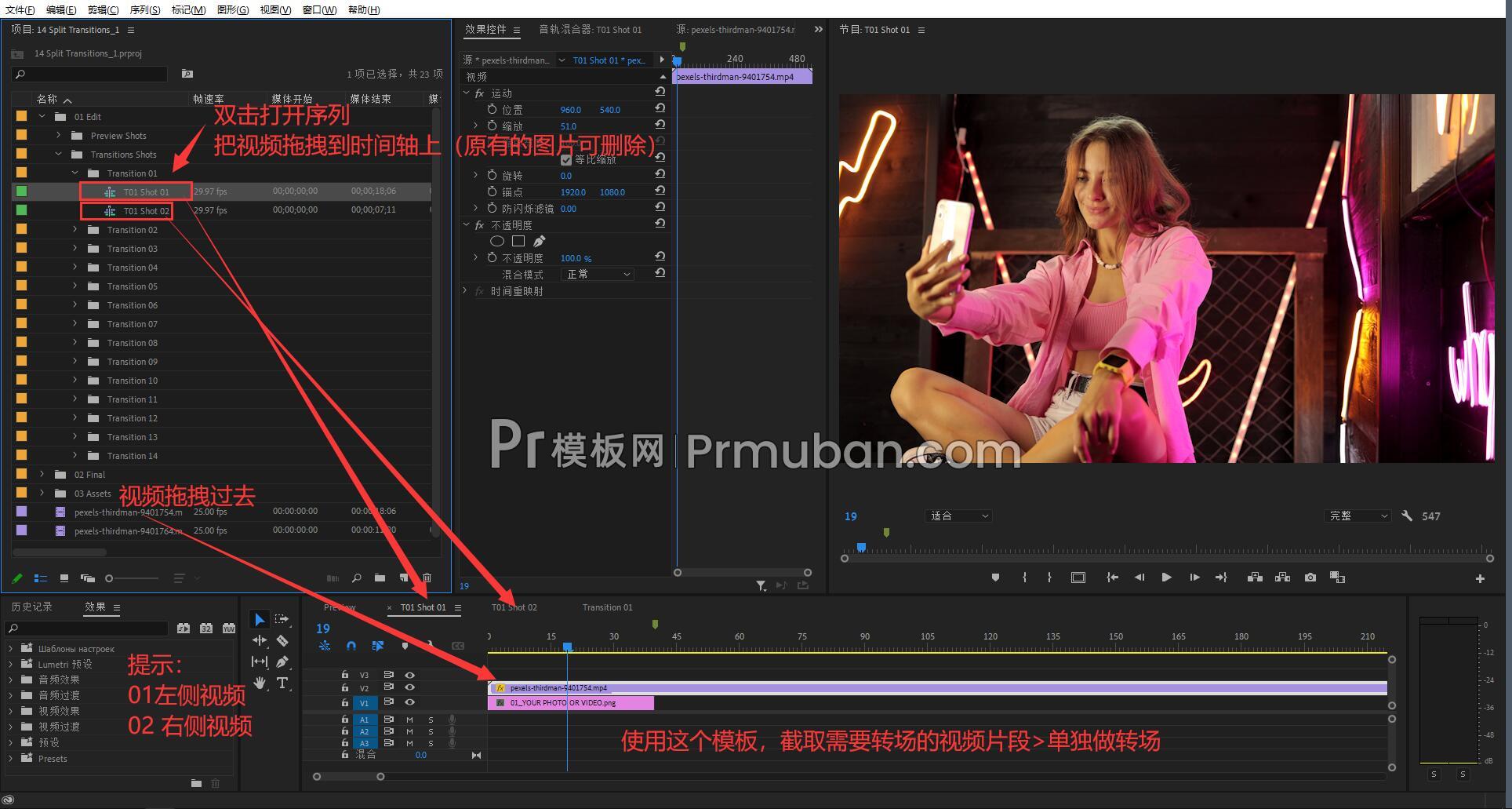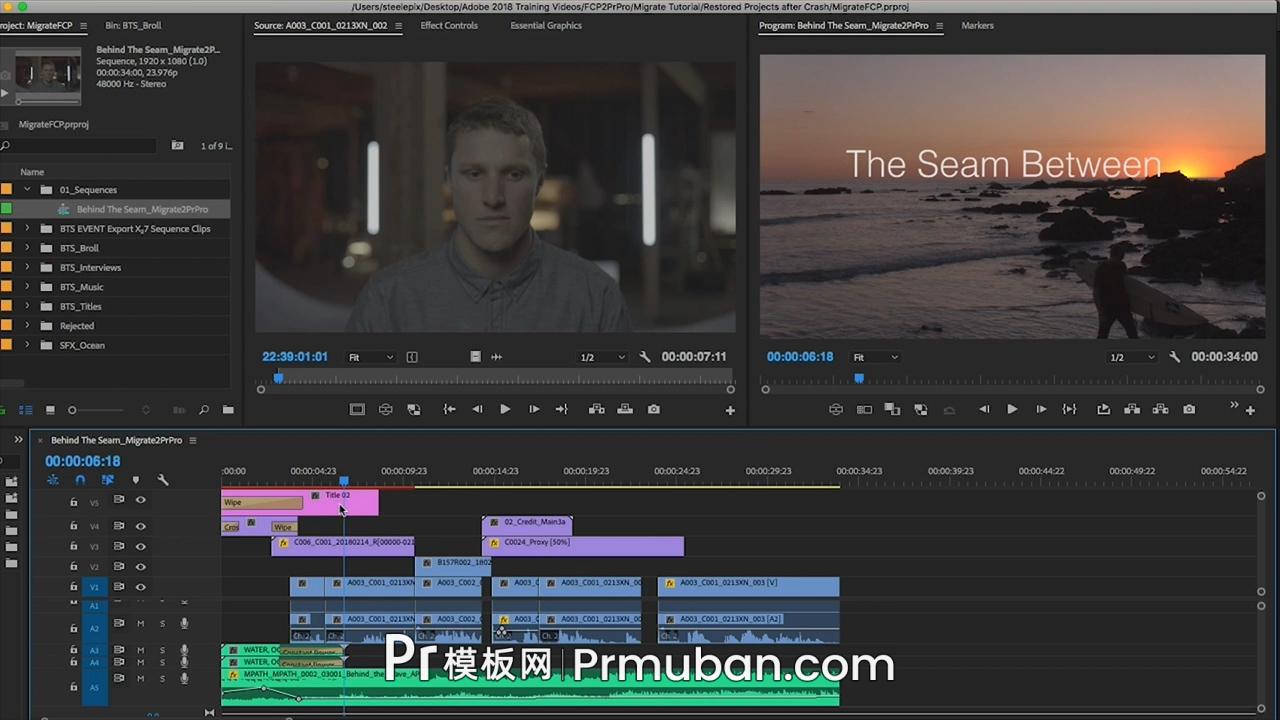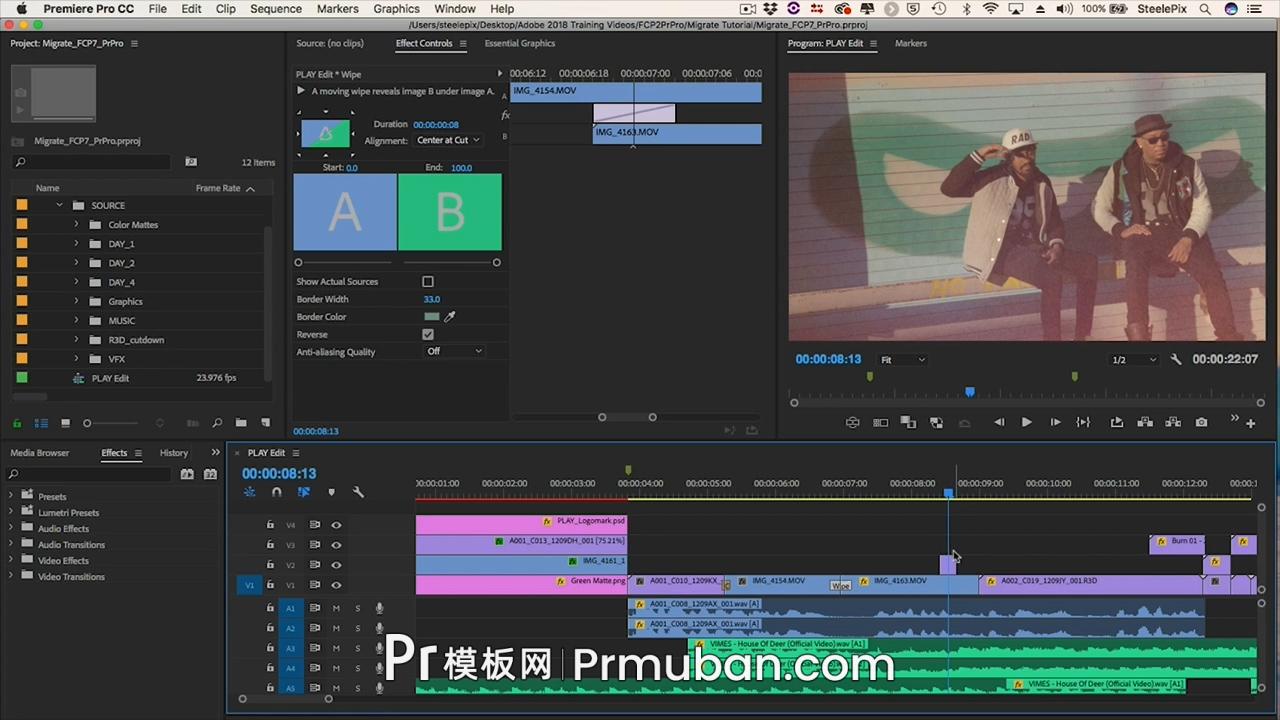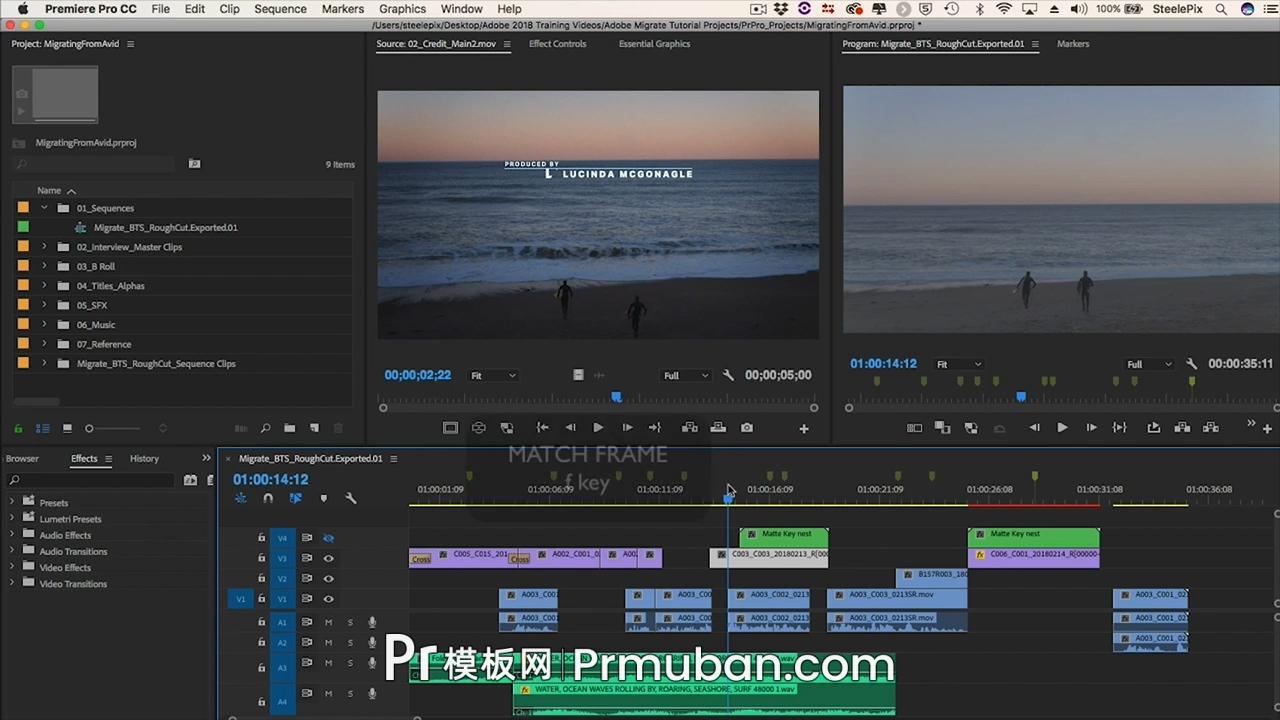
今天,我们将讨论一个简单的提示,可以帮助您节省大量编辑时间。我们将学习如何在首映专业版中创建预设。如果您为视频反复创建相同的自定义效果,则可以通过将该效果转换为拖放预设来节省时间。让我们开始吧!
你要做的第一件事是像往常一样创造你的效果。所以对我们来说,我们只是想让我们的标题卡动画,在几帧的过程中从左到右。然后我们将添加一个方向模糊,并在大致相同的时间内增加强度。
我们的动画包含两种不同的效果,但可以将它们都转换为单一效果预设。选择一个效果,然后通过按住控制或命令然后单击任何其他效果来选择任何其他效果。如果要在效果控制面板中选择所有内容,请右键单击并单击全选。获得所需的选择后,右键单击所选的一个效果,然后选择“保存预设”。
可以在此处为预设效果命名。该名称应该提供信息,并将其与其他效果区分开来。我们的想法是能够看到它并确切知道它的作用。接下来,您希望它在未来与其他可能不同的剪辑进行交互。你有三个选择:
比例将起作用并保持其发生的相对时间。因此,如果效果通过剪辑发生在大约75%,这将保持相对比例,并通过您使用效果的下一个剪辑使其达到75%。
Anchor to In Point将离开剪辑的起点,并将其用作将来所有其他剪辑的参考。这对于您希望在剪辑开始后立即或很快发生的事情非常有用。
但是对于我们来说,我们希望这种效果发生在我们使用它的所有未来剪辑的最后,作为过渡。所以我们要把它设置为Anchor to Out Point
最后,如果某些事情不清楚,或者想要以非常具体的方式使用效果,可以给自己或其他可能在将来使用此效果的人做笔记。现在您已完成,单击“确定”。现在要查找预设,请转到效果选项卡。有一个名为预设的部分,可以在那里找到新创建的预设。现在剩下的就是拖放并查看它在下一个剪辑上的外观。
我们希望您喜欢这个视频。如果您有任何疑问,请在评论部分中询问。另外,请务必查看我们所有其他精彩的教程。