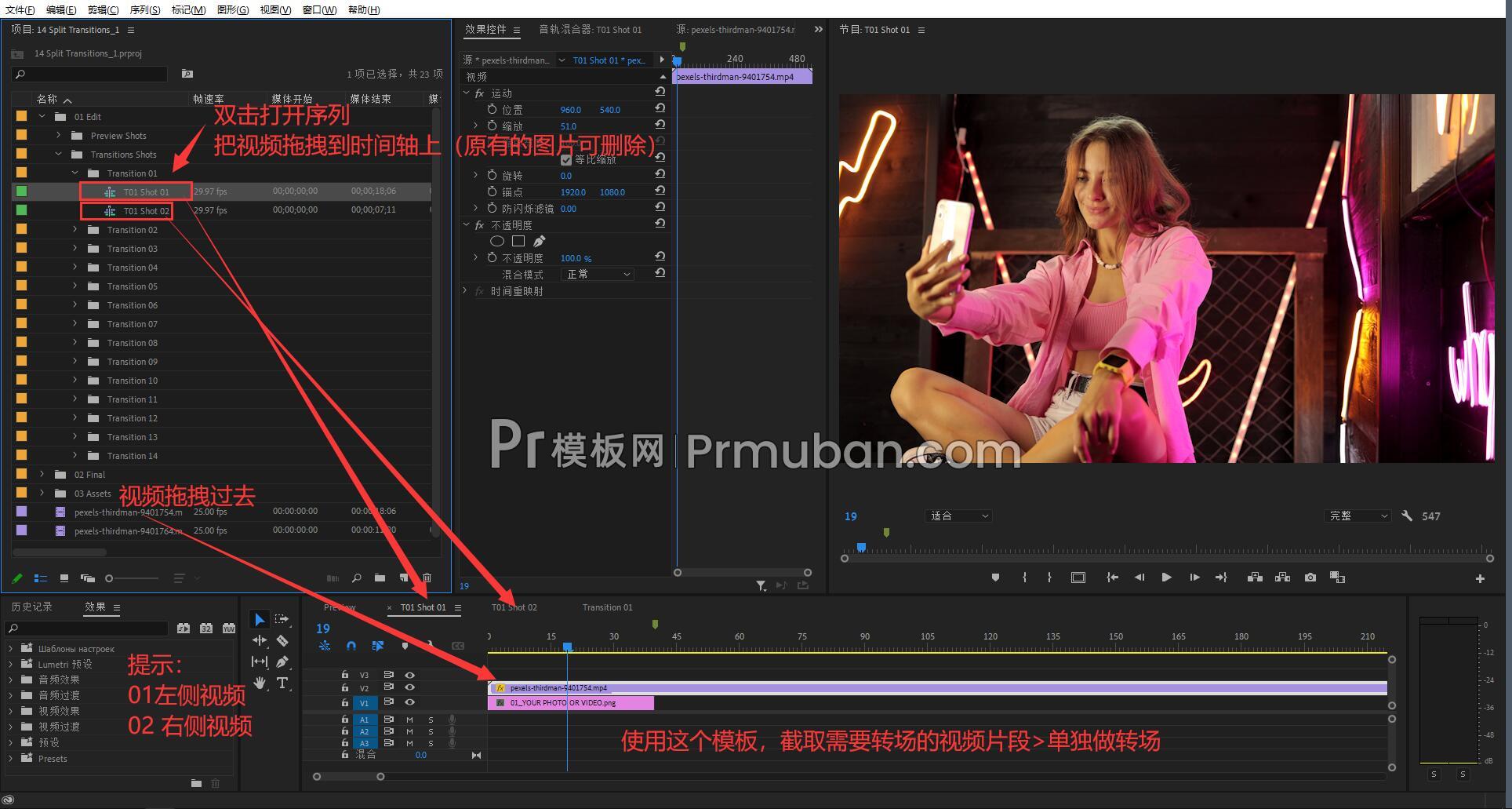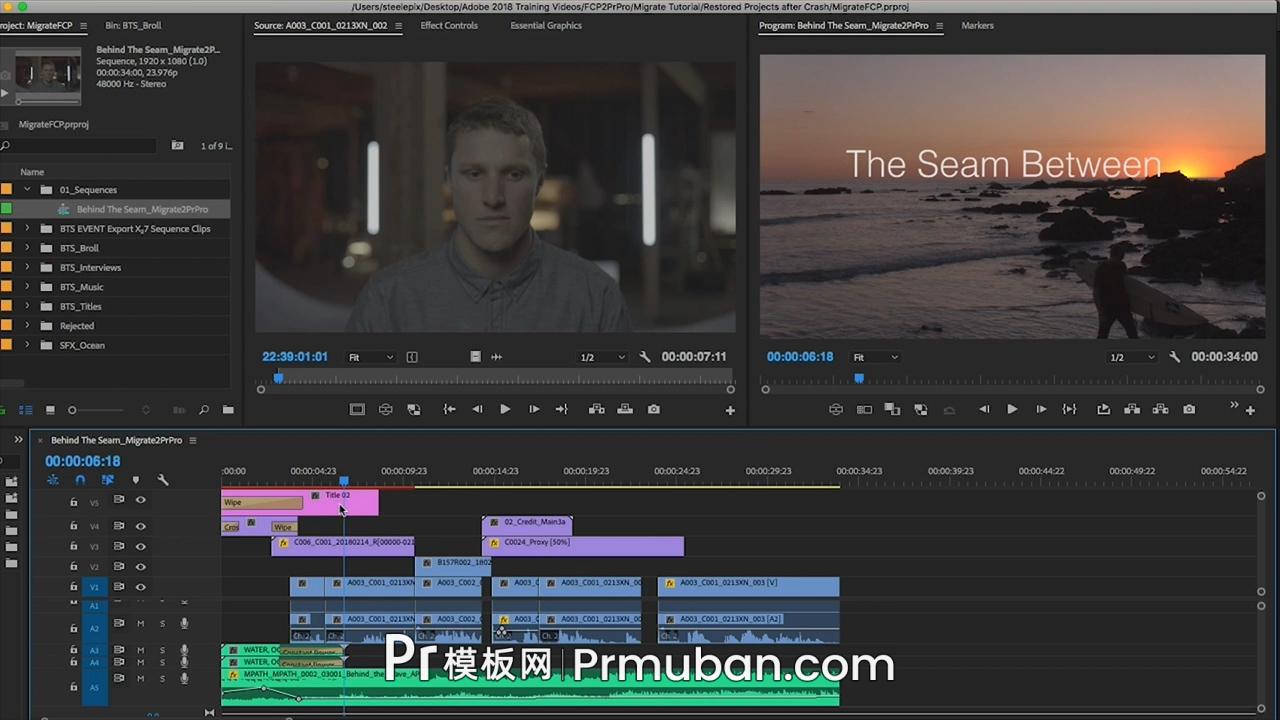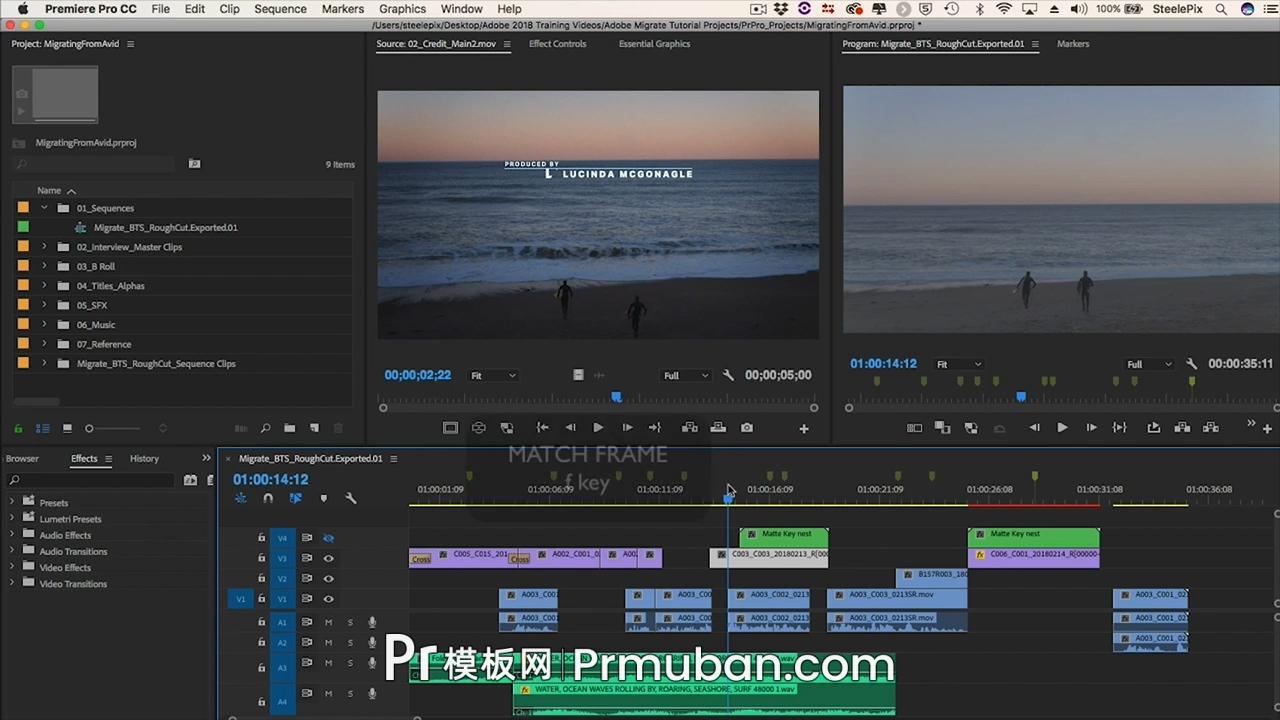
你有没有看过幕后视频,你可以看到拍摄的所有变化?这是一个非常酷的效果。最好的部分是你也可以做到这一点,它就这么简单!所以跳进Premiere Pro并试试这个效果!
复制素材
您要做的第一件事是拍摄您的镜头并进行您想要应用的更改。确保它处于您希望它处于最终状态。将此剪辑复制并将其直接堆叠在自身上。可以通过按住alt(PC)或选项(Mac)并单击并拖动素材来轻松完成此操作。
线性擦除
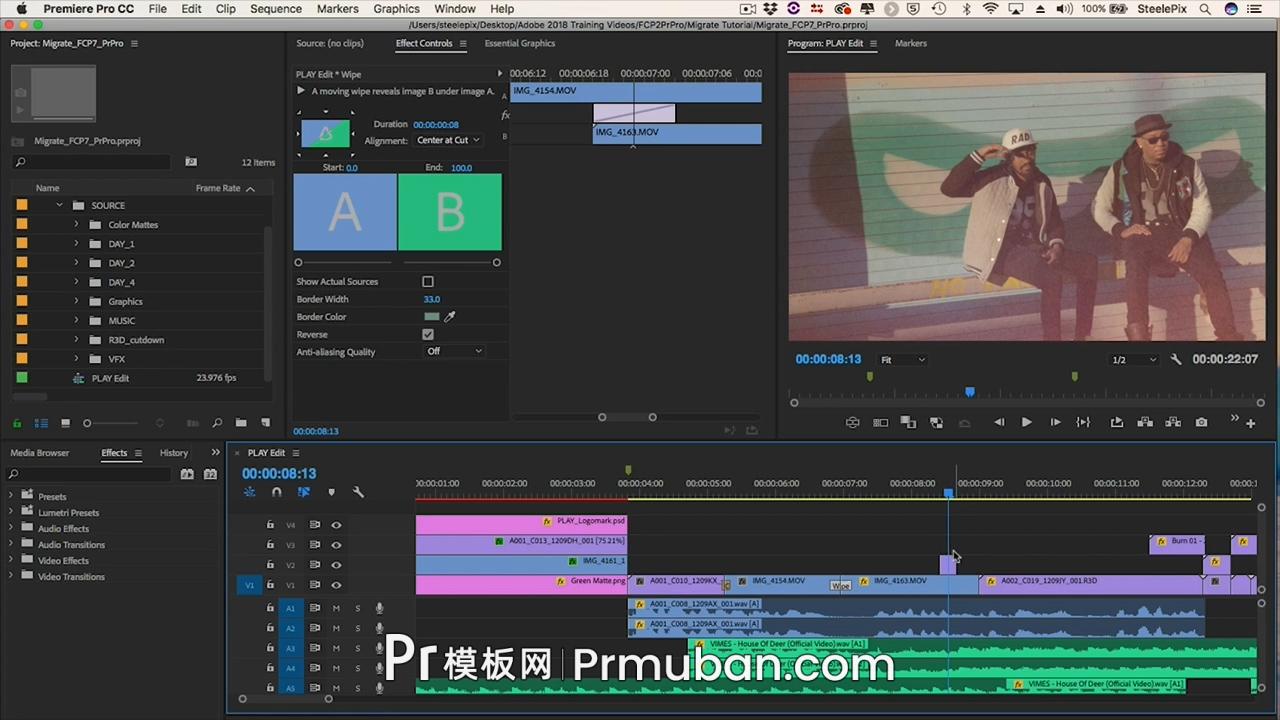
下一步是删除从复制的TOP剪辑中应用的所有效果。在进行任何更改之前,您应该保持可见的是原始剪辑。现在是神奇发生的地方。在效果面板中搜索“线性划像”并将其应用到TOP剪辑。在效果控制面板中,您应该通过一个名为“过渡完成”的参数来查看效果。此参数将控制屏幕上非常基本擦除的进度,从而删除应用到的剪辑并显示其下方的剪辑。拿起你的播放头,将它带到你想要擦拭开始的点,并为过渡完成零设置一个关键帧。接下来,移动到您希望完成转换的位置,并将转换完成的新关键帧设置为100%。
完成接触
您现在应该拥有的是在擦除之前/之后您自己的自定义,以显示您对视频所做的更改!从技术上讲,你已经完成了,但是如果你想改变擦拭方向的移动方向,只需更改“擦拭角度”即可。这将使您完全控制其方向,而无需重新调整您的关键帧!
我们希望您发现本教程很有帮助!如果你这样做了,我们在Premiere Pro,After Effects和电影制作方面总体上还有很多其他的!
如果您对本教程有任何疑问,请随时在下面发表评论。我们很乐意听取您的意见!
声明:预览视频中的视频、音频、图片及字体仅做展示,不包含在下载文件内;水印不代表署名仅用于防盗,版权归原作者所有。 版权说明:资源均源于互联网收集整理,不保证资源的可用及完整性,不提供安装使用及技术服务,仅供个人学习研究,请勿商用。喜欢记得支持正版,若侵犯第三方权益,请及时联系我们删除!《版权声明》