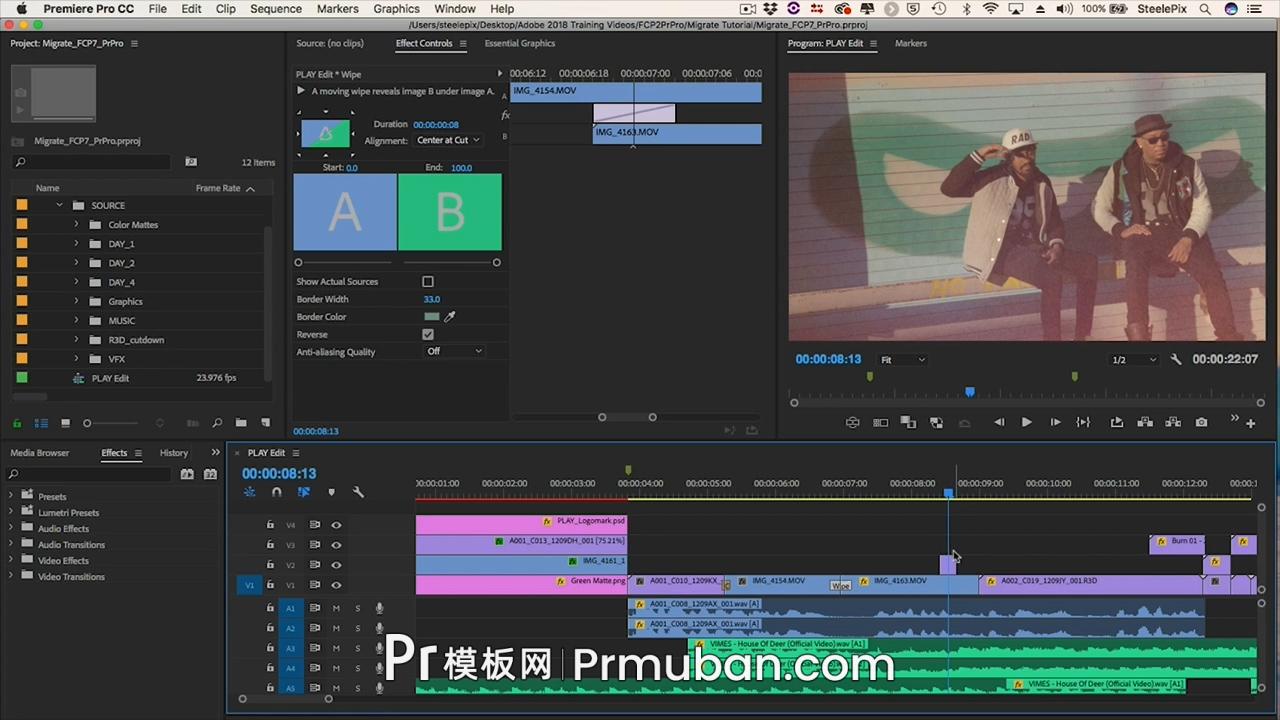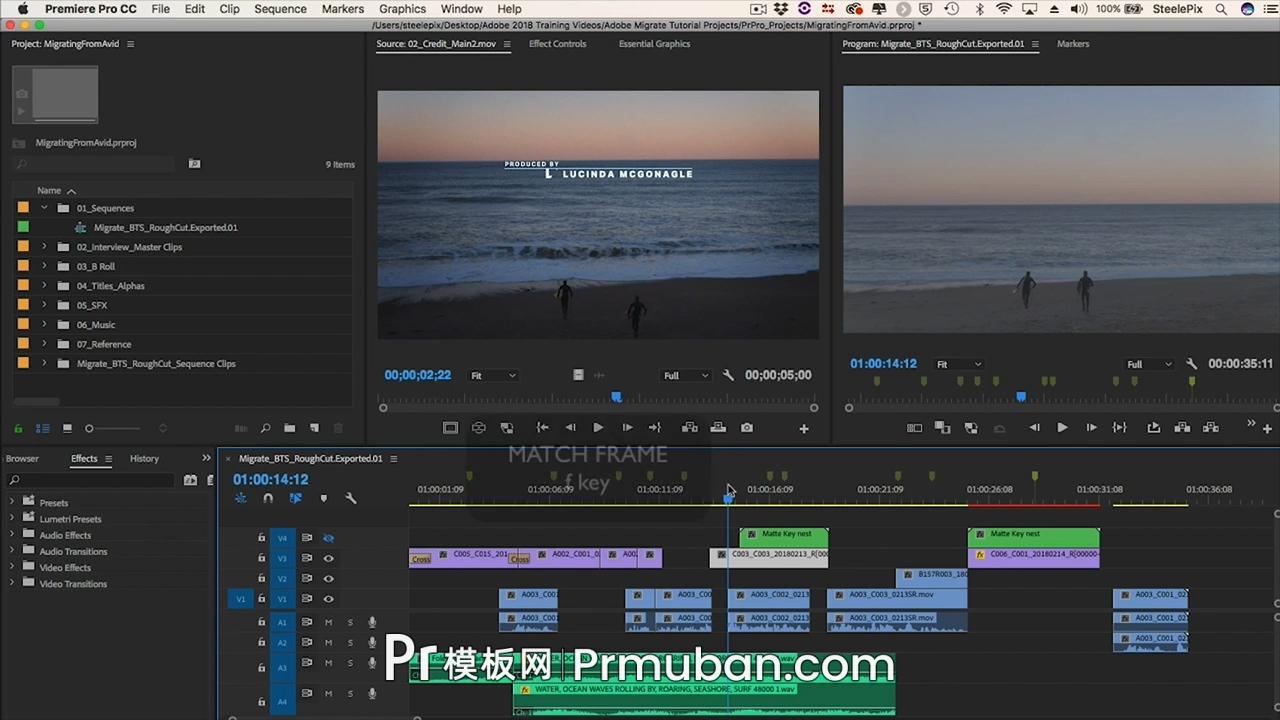
在本教程中,我们将学习如何进行L和J切割。这是两个非常简单和基础类型的削减,可以帮助您的视频项目从优秀到卓越!最好的部分是它们实现起来非常简单。
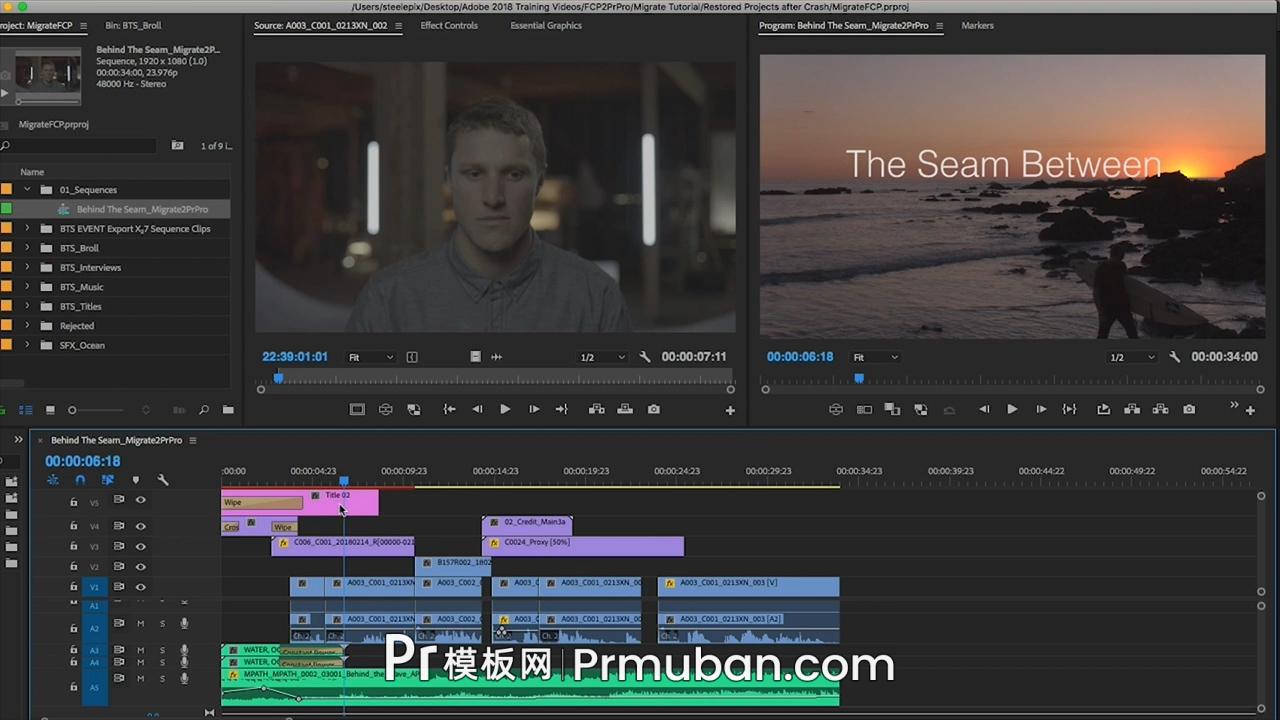
“J-cut”只是指当您将视频剪辑中的音频拉伸到视频剪辑到该镜头之前时在时间轴上创建的基本形状。这使得能够听到音频并引导到剪辑的视觉元素。从某种意义上说,这可以让您的观众通过声音为他们的视觉效果做好准备。这是一个非常简单的概念,但在正确实施时感觉非常专业。
或者,“L cut”是相同的过程,但翻转。在进行视觉剪切后,可以让一个剪辑中的声音继续进行,而不是使用声音进行视觉剪切。这通常用于对话场景中,以便在听到相同的对话剪辑时看到角色的反应。这也通过在正在进行切割的地方添加流量来实现第二个目标。通过同时分离音频和视频剪辑,可以使它们不那么明显,并使整个项目更具凝聚力。
这些类型的削减中最好的部分是它们的实施容易程度,因此请亲自试一试,看看你想出了什么!
如果您有任何疑问,请在评论部分中询问。另外,请务必查看我们所有其他精彩的教程。
声明:预览视频中的视频、音频、图片及字体仅做展示,不包含在下载文件内;水印不代表署名仅用于防盗,版权归原作者所有。 版权说明:资源均源于互联网收集整理,不保证资源的可用及完整性,不提供安装使用及技术服务,仅供个人学习研究,请勿商用。喜欢记得支持正版,若侵犯第三方权益,请及时联系我们删除!《版权声明》