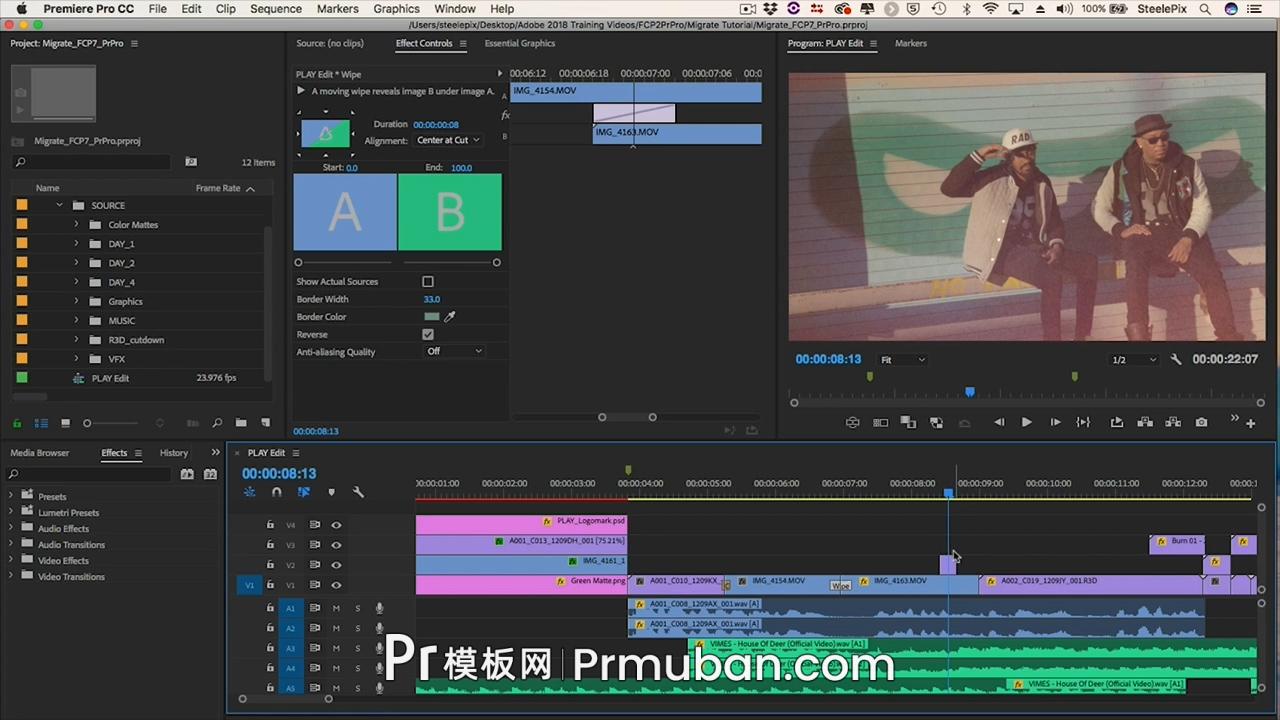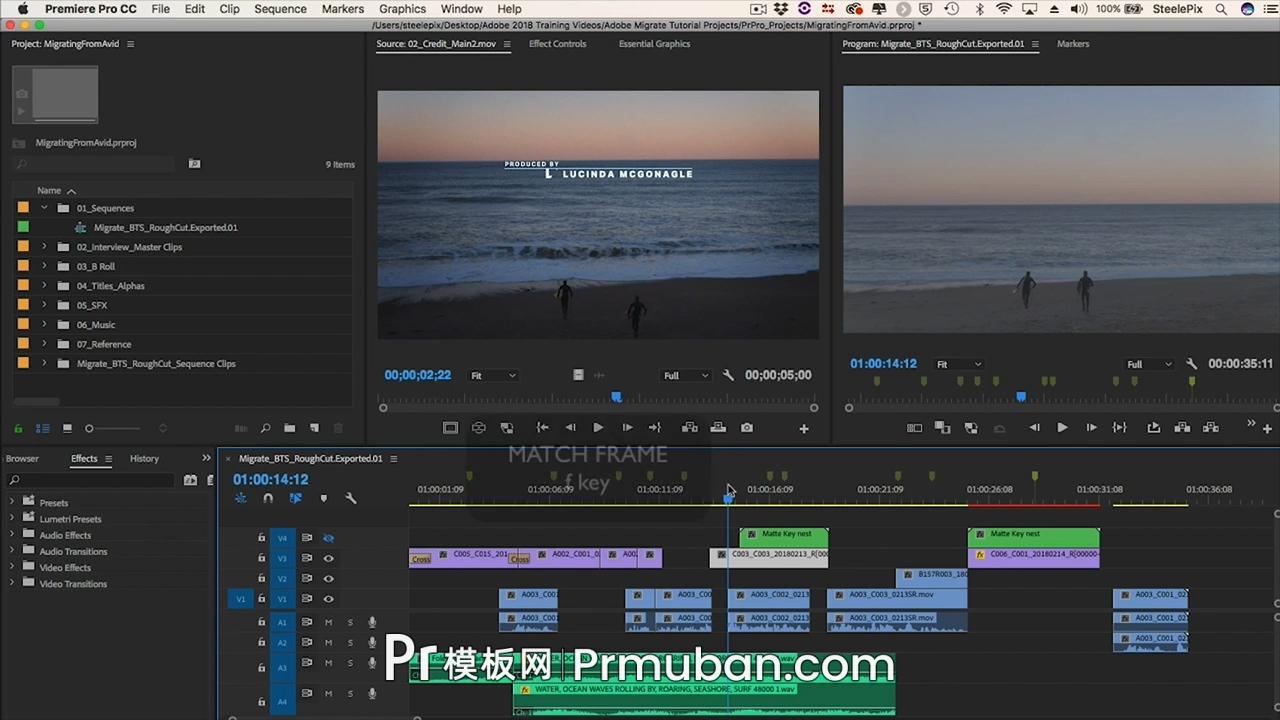
在本视频中,我们将探讨如何在Premiere Pro中制作双重曝光效果的过程。这是一个非常酷的效果,最好的部分是它比你想象的更容易。那么让我们一起来看吧!
你需要做的第一件事就是拍摄你的镜头。你需要有两种不同的镜头。你的底部剪辑,将是你的顶部剪辑将被强加到它上面的一种画布。
拍摄底部剪辑时,重要的是让拍摄对象或物体被白色包围,尽可能使用纯白色。你可以通过各种不同的方式做到这一点,但有几个例子可以是白色背景,也可以拍摄过度的天空。
在我们正在使用的示例中,我在白墙上拍摄,但它远非最佳情况,具有大量阴影差异和令人分心的纹理。但我们将努力了解如何从中获取可用的图像。
现在把你的剪辑带到首映。拍下拍摄对象的剪辑并将其放在底部。现在,将要放置的剪辑放在顶部。转到效果控件,不透明度设置并选择混合选项屏幕。
你去吧!效果开始形成。但是你现在会看到为什么我们需要背景才能完全变白。这是因为你的主题基础素材中的暗元素会更清楚地显示你的顶部剪辑的元素,而任何纯白色的东西都会保持白色,不允许透过任何东西。因此,现在我们需要找到一种方法,使我们的背景更加明亮和白色,而不会破坏我们主题的外观。
拿下你的主题的底部剪辑,然后转到lumetri颜色选项,玩弄曝光,对比度,甚至曲线和饱和度。我们可以看到,增加暴露可以消除背景溢出。继续使用不同的参数,直到你得到你想要的外观。
您也可以对顶部剪辑执行相同的操作,直到您获得所需的外观。
其余的完全是偏好问题,但我会提出最后的建议。这种效果往往具有梦幻和超现实的感觉,因此它可以通过以更高的帧速率拍摄来保持一致的感觉,从而可以使其慢动作。
我们希望您喜欢这个视频。如果您有任何疑问,请在评论部分中询问。另外,请务必查看我们所有其他精彩的教程。
声明:预览视频中的视频、音频、图片及字体仅做展示,不包含在下载文件内;水印不代表署名仅用于防盗,版权归原作者所有。 版权说明:资源均源于互联网收集整理,不保证资源的可用及完整性,不提供安装使用及技术服务,仅供个人学习研究,请勿商用。喜欢记得支持正版,若侵犯第三方权益,请及时联系我们删除!《版权声明》