

导出适合 Pro Tools 的 OMF 文件
您可以将整个 Premiere Pro 序列中的所有活动音轨导出到开放媒体格式 (OMF) 文件。当已授权使用 DigiTranslator 功能时,DigiDesign Pro Tools 可导入 OMF 文件。使用 Pro Tools 的 DigiTranslator 功能,可以使 Premiere Pro 的声道更具吸引力。 注意: 除了 Pro To...
导出适用于其他应用程序的项目
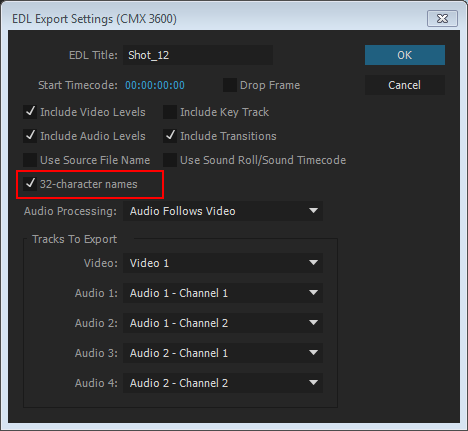
将项目导出为 EDL 文件 您可以导出数据文件,该文件描述项目并支持您使用相关媒体或其他编辑系统重新创建项目。 可通过 Premiere Pro 将项目导出为 CMX3600 格式的编辑决策列表 (EDL)。此格式是一种广为接受且功能强大的 EDL 格式。 EDL 中的每个剪辑都包含一个带有剪辑名称的注释。 您可以单击扳手菜单,然后切换显示源剪辑名称和标签,...

导出静止图像
通过源监视器和节目监视器中的“导出帧”按钮 ,您可以快速导出视频帧,而无需使用 Adobe Media Encoder。这有时称为帧捕捉。 注意: 默认情况下,“导出帧”按钮不显示。您可以从按钮编辑器添加此按钮。 将播放指示器置于所需的剪辑或序列帧。 单击“导出帧”按钮 。“导出帧”对话框即会打开并且其名称字段处于文本编辑模式。整个名称处于选中状态,可进...
Web 和移动设备导出
Adobe Premiere Pro 可轻松地创建视频并导出到 Web 或移动设备。 单击序列并选择“文件”>“导出”>“媒体”以导出您的项目。 在导出模式中,为您上传的文件选择一个或多个目标位置(YouTube、Twitter 等)。您可以从预设菜单中选择更多预设,在预设管理器中搜索特定于目标位置的预设,或者通过选择文件格式、帧大小和比特率来自...
快速导出
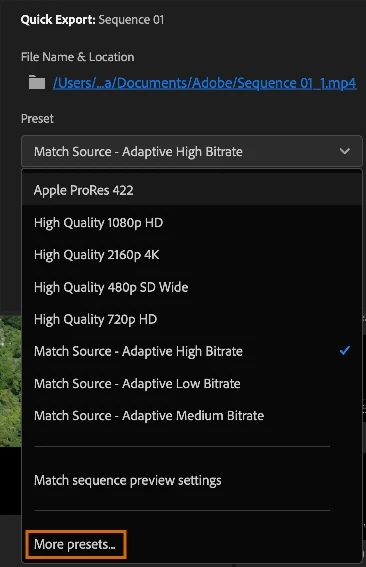
快速导出视频 打开要导出的序列。您也可以在项目面板中选择一个序列或媒体文件以进行导出。 单击快速导出图标,以打开快速导出对话框。 为导出的文件选择文件名和位置。 选择预设。要自定义预设菜单中可用的预设列表,请选择更多预设...以打开预设管理器。在这里,您可以将任何系统或自定义预设设为收藏,使其显示在菜单中以便于访问。 访问“预设管理器” 单击导出。您的视频已...
导出工作流程和概述
导出模式 您可以使用 Premiere Pro 中的导出模式快速、轻松地导出已完成的视频,借助适用于流行社交平台(例如 YouTube、Vimeo、Facebook 或 Twitter)的优化渲染设置将焦点放在内容目标之上。 将作业导出到 Adobe Media Encoder 除了直接从 Premiere Pro 导出以外,您还可以将作业导出到 Adobe...
导出“预设管理器”
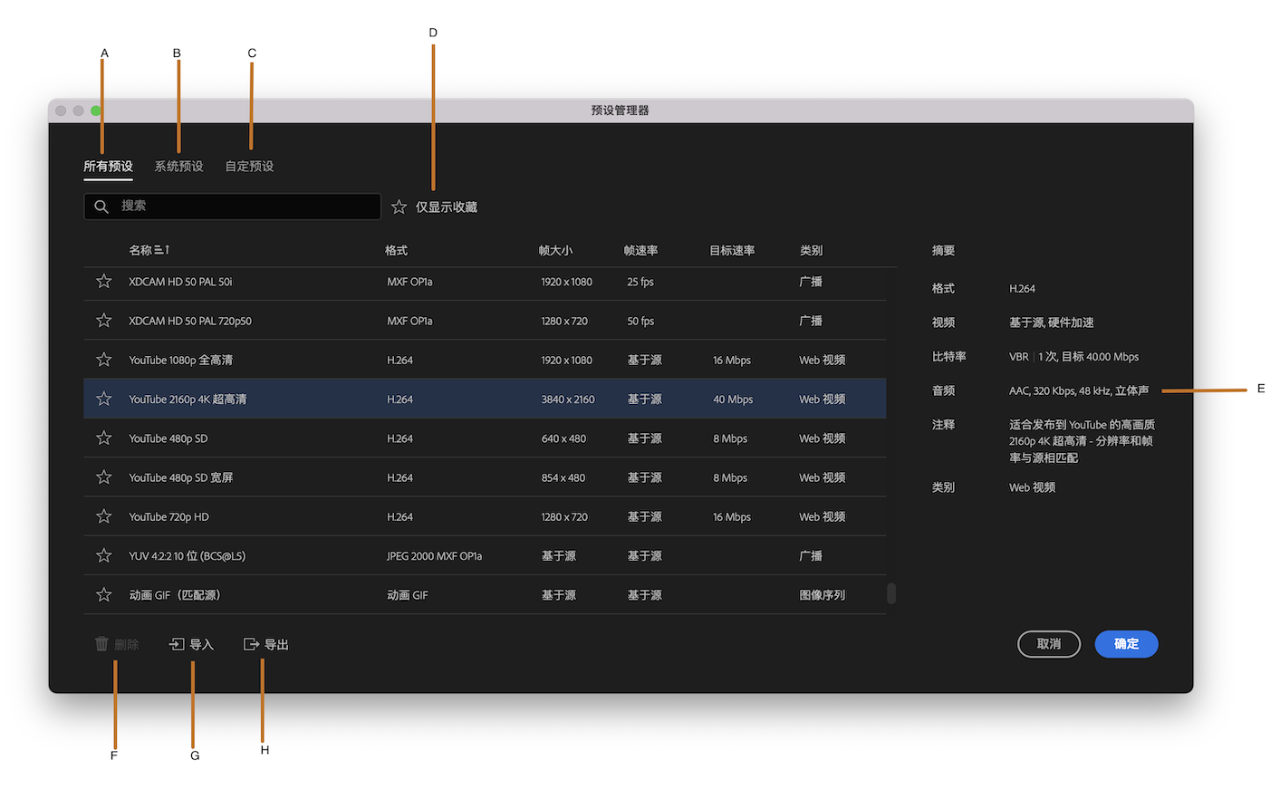
“预设管理器”使您能够从预定义的导出设置列表中进行选择,导入和导出预设以进行共享,或者保存您自己的导出预设。 访问“预设管理器” 单击标题栏中快速导出,并选择导出以导出默认预设。如果您想要查看和管理所有可用的预设或创建您的自定义预设,选择更多预设以打开预设管理器。您也可以从导出模式访问预设管理器。 默认情况下,有一些预装的系统预设会被标记为收藏,例如: 三个...
导出视频
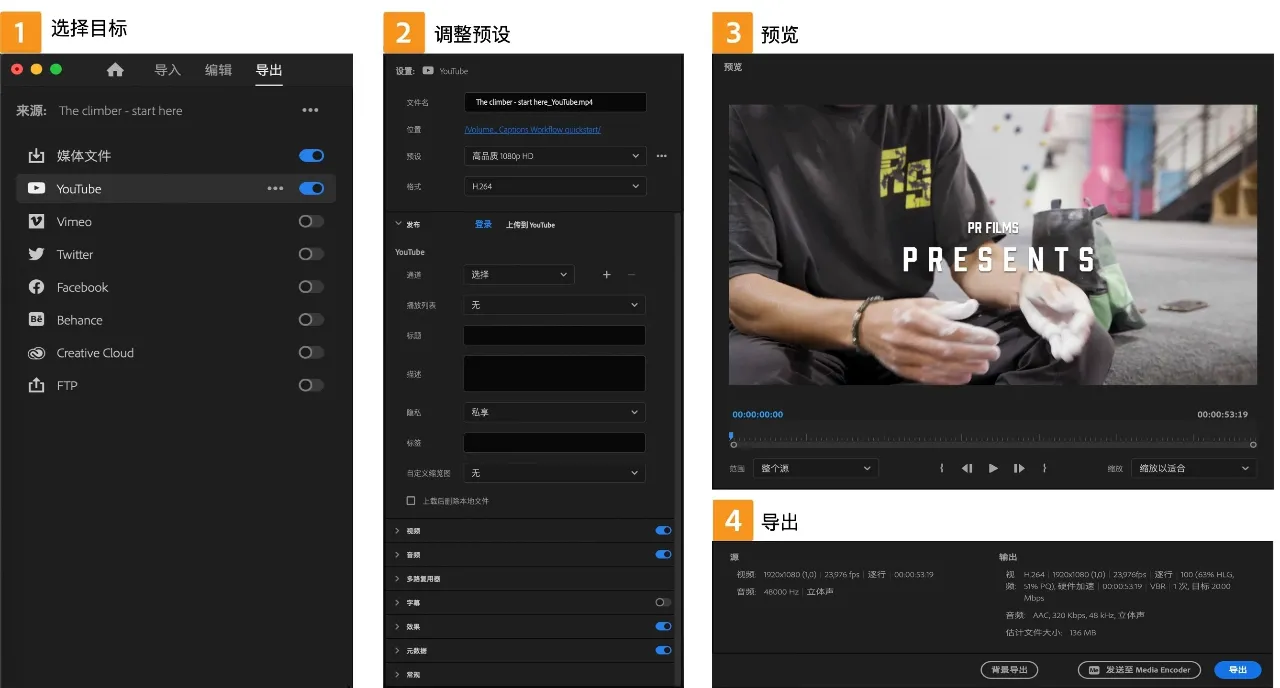
了解如何导出视频或将视频分享到社交媒体渠道,如 YouTube、Vimeo、Facebook 或 Behance。 通过根据发布内容的目标位置进行有针对性的处理,快速、轻松地导出已完成的视频。您可以针对流行的社交平台(如 YouTube、Vimeo、Facebook 或 Twitter)使用经优化的渲染设置。或者,您可以使用高级设置来自定义导出。 通过四个简...
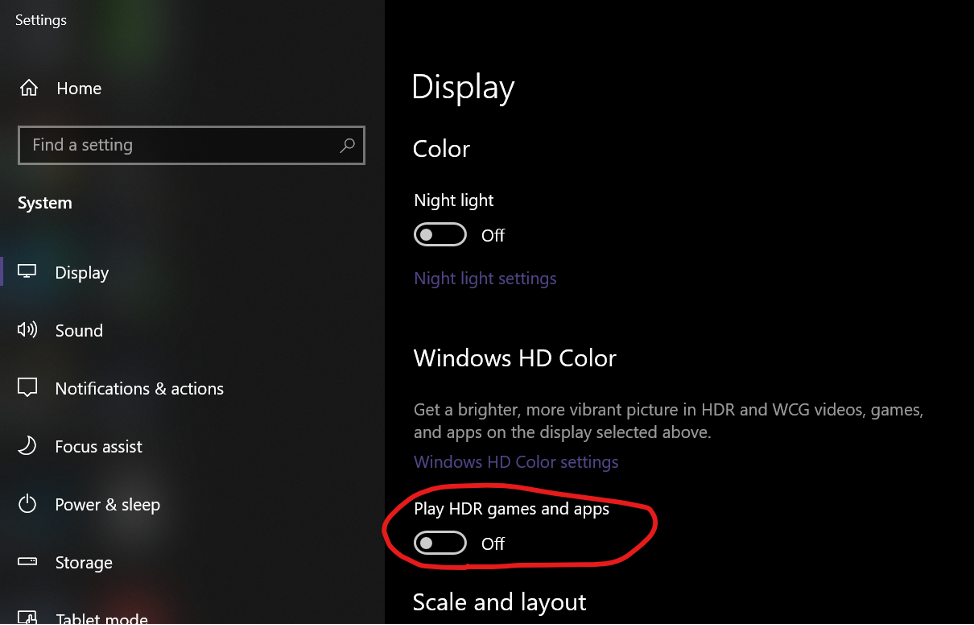
启用 DirectX HDR 支持
在 Windows 上实现 DirectX HDR 支持,以便在使用 Premiere Pro 时获得 HDR 内容的最佳显示效果。 为什么选择 DirectX HDR 支持? 更好的稳定性和性能 现代、更高效的代码库 支持 Windows 10 高级颜色,从而在支持 HDR10 的显示器上显示 HDR 内容。 要求和设置 要检查您的系统配置是否支持 Dir...
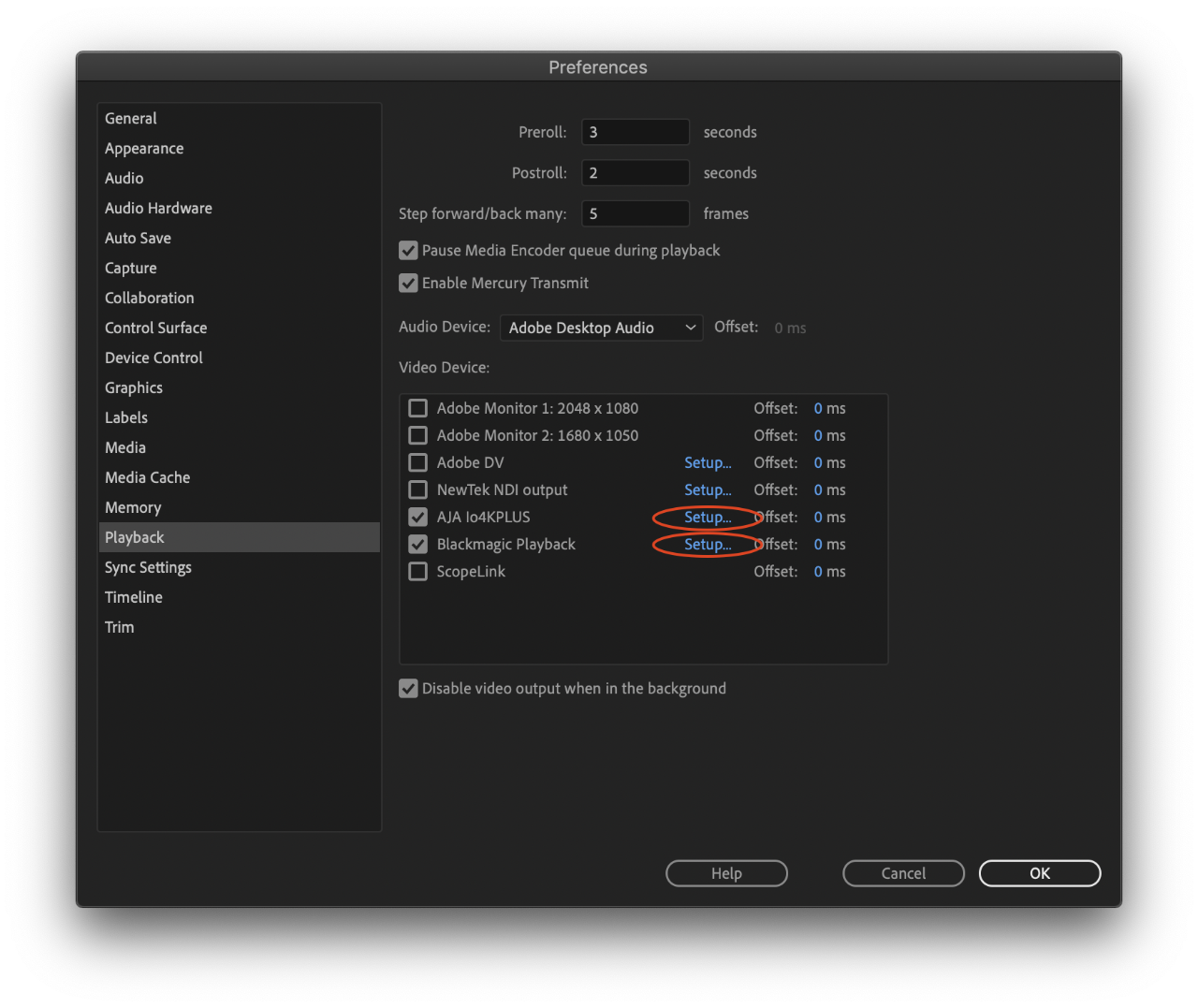
针对广播公司的 HDR
处理原生 Rec.处理原生 Rec.2100 HLG (Hybrid Log Gamma)。 HDR 可提供更接近真实生活的、更宽的颜色和光线范围。借助 Premiere Pro 对于 Rec.2100 HLG 色彩空间的支持,广播公司可以处理更加生动和更富动态的内容。 在 Premiere Pro 的整个 HDR 工作流程中,对 Apple ProRes ...

Premiere Pro 中的色调映射
了解对 HDR(高动态范围)视频进行色调映射以将其转为 SDR(标准动态范围)视频的工作流程,这样可以在 Premiere Pro 中高效处理同一序列中不同类型的素材和色彩空间。 色调映射适用于处理 HDR 视频,例如 iPhone HLG 以及其他 HLG 和 PQ 格式。它还支持 Log 视频,包括 Sony S-Log、Canon C-Log 和 Pa...
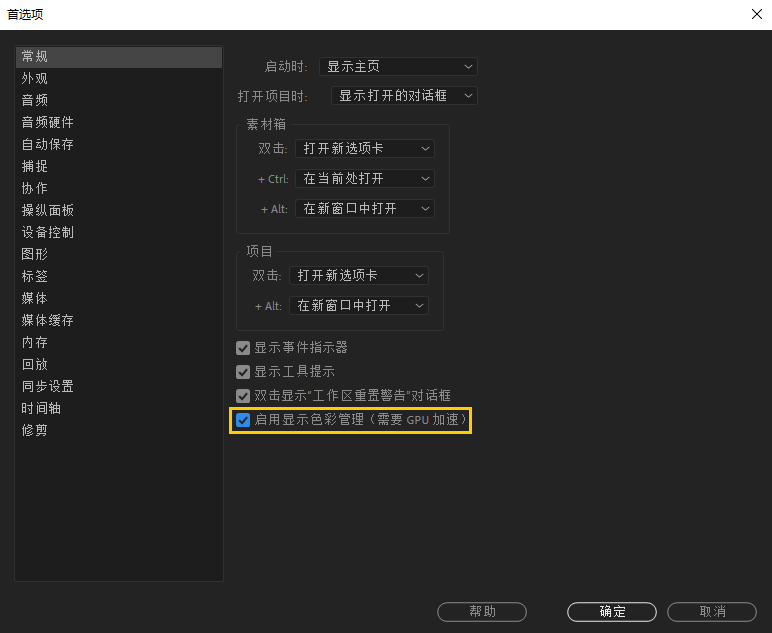
显示色彩管理
了解 Premiere Pro 中的色彩管理及其工作方式。 什么是色彩管理? 色彩管理可帮助您在各种数码相机、扫描仪、计算机显示器之间实现一致的颜色显示效果。这些设备中的每个设备,再现图像时都会使用不同的颜色范围(也称为色域)。 当您将媒体从数码相机移动到监视器时,颜色就会随之变化。发生这种变化就是因为每个设备都有不同的颜色色域,因此再现出来的颜色会有不同。...
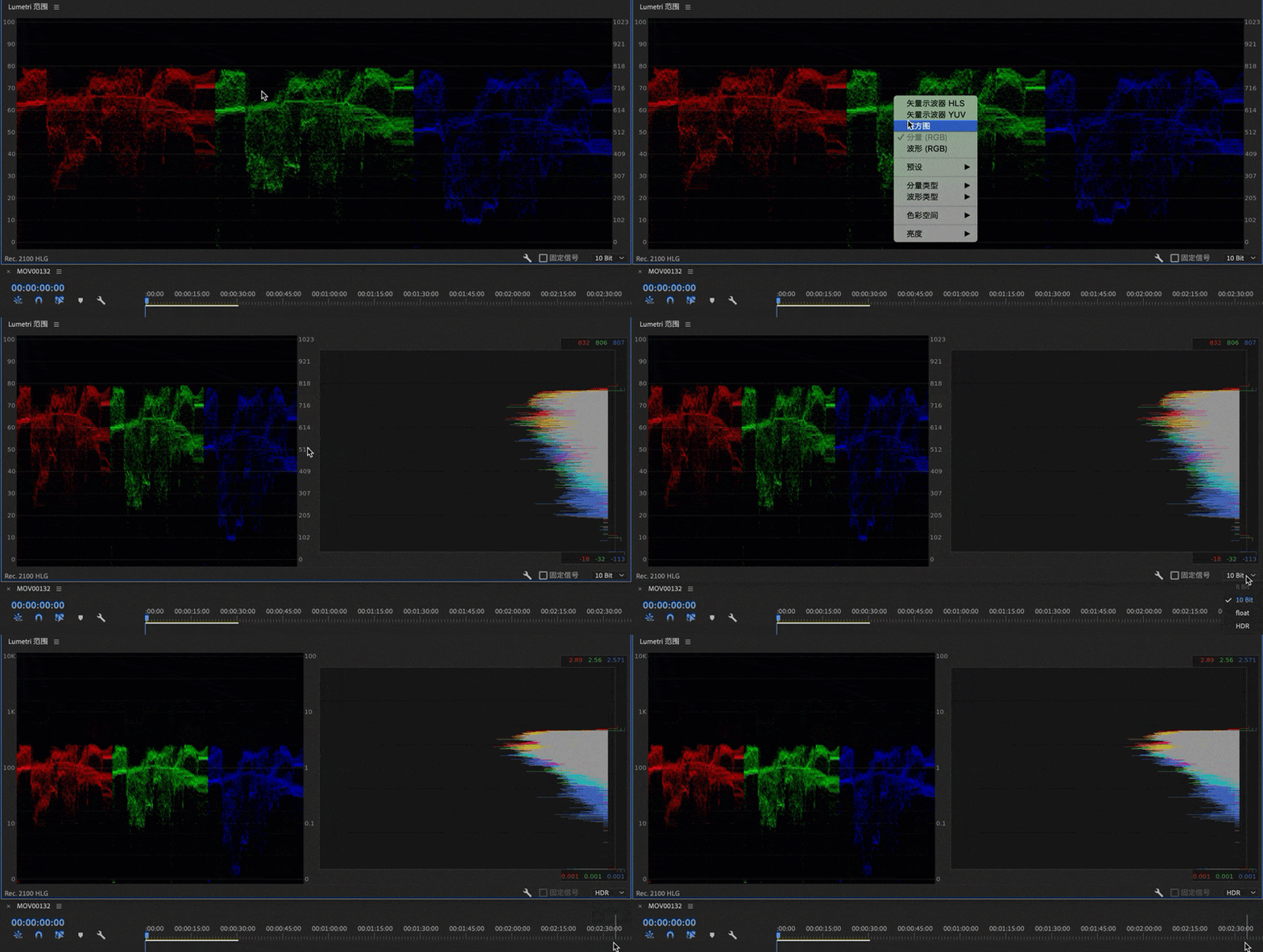
使用 Lumetri 范围监视颜色
了解如何使用 Premiere Pro 中的 Lumetri 范围功能监视图像中的颜色。 “Lumetri 范围”面板(“窗口”>“Lumetri 范围”)显示一组可调整大小的内置视频范围:矢量示波器、直方图、分量和波形。这些范围可帮助您评估剪辑并进行颜色校正。要显示某个范围,请在 Lumetri 范围面板中右键单击,然后从下拉列表中选择该范围。 在 ...
Look 和 LUT
Look 和 LUT LUT 是查找表 (Look Up Table) 的英文首字母缩写词。该表用于处理颜色值并输出相应的值。您可以使用 LUT 来处理饱和度和对比度,或完全更改剪辑的颜色。LUT 通常用于创建并保存可为剪辑赋予独特风格的颜色等级。 Premiere Pro 将 LUT 分为两类: 输入 LUT:输入 LUT 用于解释素材。主要应用在平面记录...

创建晕影
应用晕影以实现在边缘逐渐淡出、中心处明亮的外观。 晕影是一种吸引观众关注帧中特定主题(例如人物或风景)的微妙方法。 您可以通过以下方式在 Premiere Pro 中创建晕影: 使用 Lumetri 颜色面板中的“晕影”选项 - 使用此方法创建的晕影可创造出环绕帧的晕影。这也是创建晕影的最简单方法。 使用蒙版 - 利用“创建蒙版”可以控制晕影的形状,非常适合...