
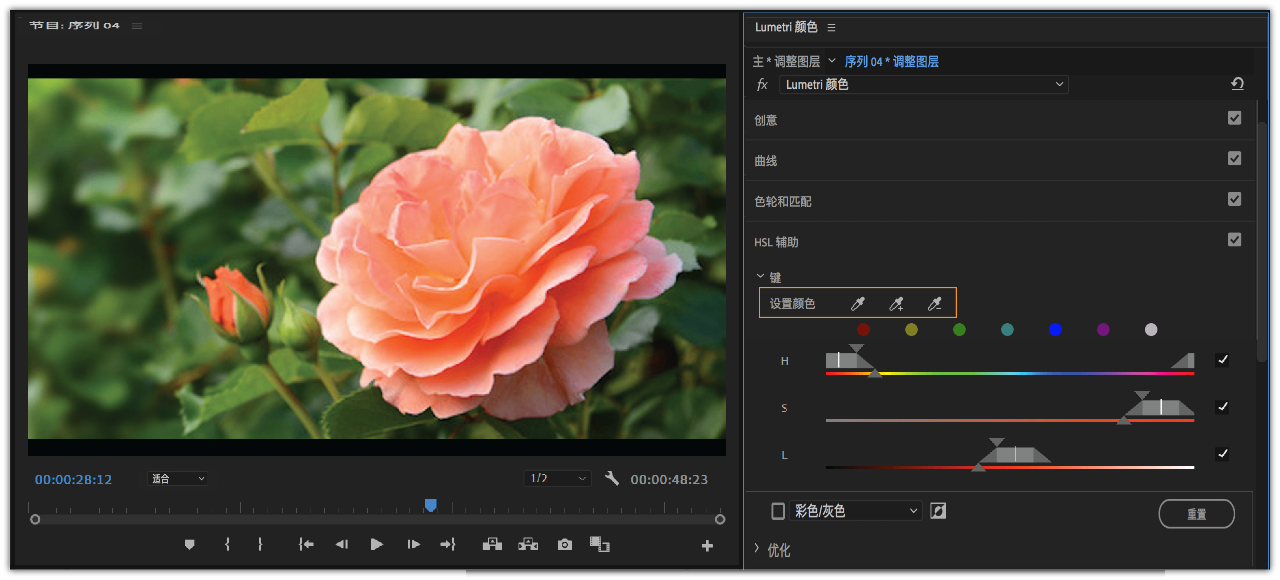
在“Lumetri 颜色”面板中使用 HSL Secondary 控件
详细了解关于在 Premiere Pro 中的“Lumetri 颜色”面板中使用 HSL Secondary 控件的信息。 Lumetri 面板的 HSL 部分与现有工具相结合,可为您提供更精细地控制镜头。通常用在主颜色校正完成后。 目标是对特定颜色(而不是整幅图像)进行控制。例如,整体色相饱和度曲线达到其限值时,控制单种颜色的功能非常有用。然后,降低曲线以...
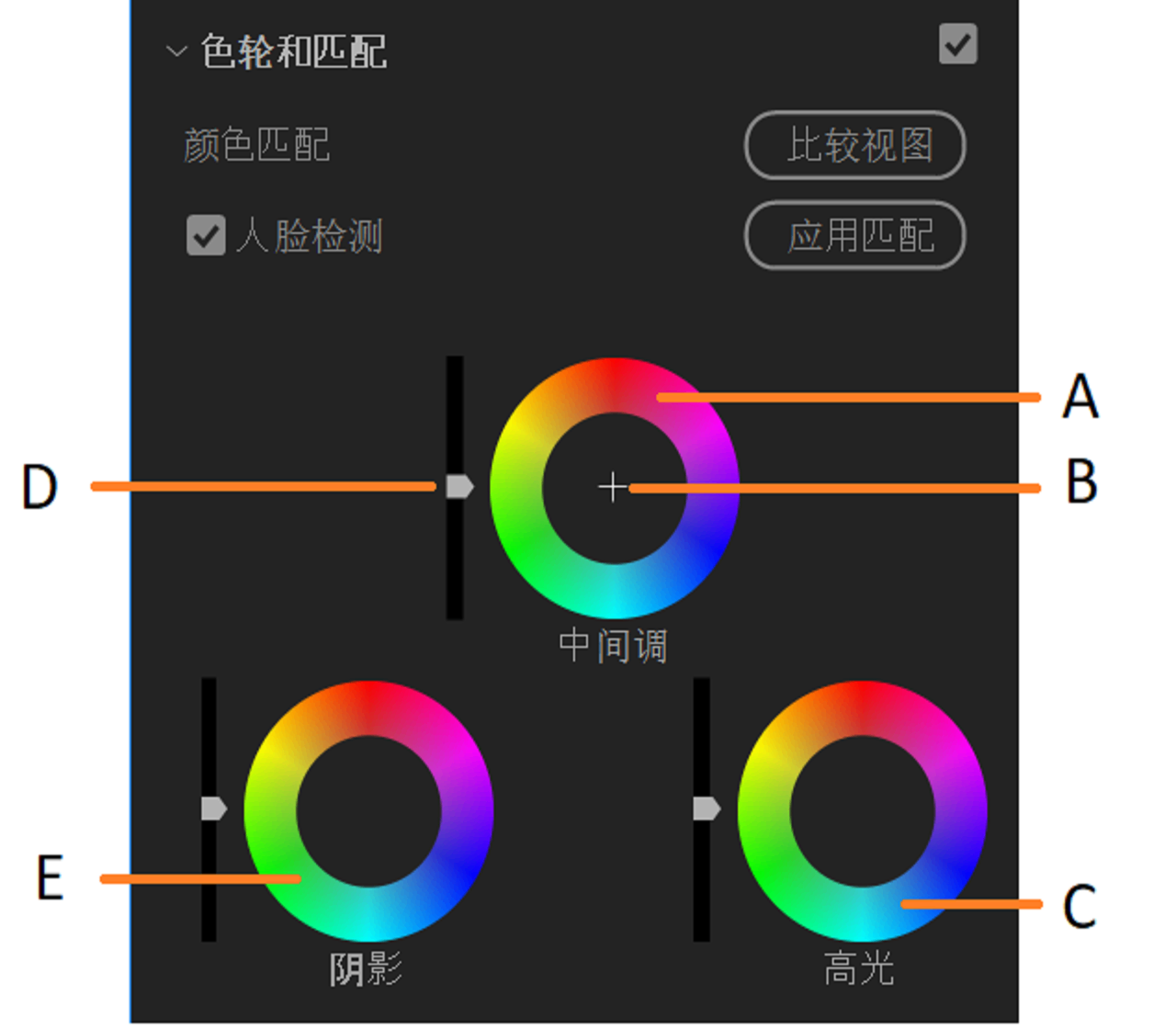
镜头间颜色校正和匹配
使用 Lumetri 颜色面板中的色轮,对镜头进行细微的颜色校正。您还可以快速匹配不同镜头之间的颜色,以使视频的总体外观保持一致。 使用色轮的三向颜色校正 色轮的一部分 A. 控制定标器 B. 滑块 C. 高光色轮 D. 阴影色轮 使用色轮,您可以仅对镜头的阴暗或光亮区域进行颜色调整。利用额外的控件,可帮助您修复剪辑中的细微问题,并为创建的外观添加一些细节。...
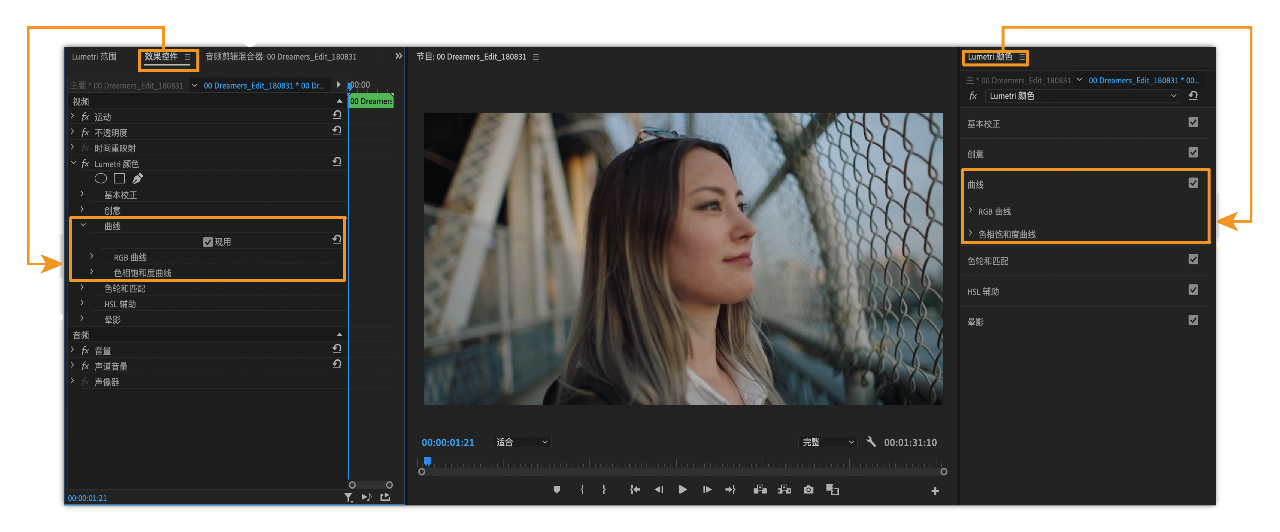
使用 RBG 和色相饱和度曲线调整颜色
利用 Premiere Pro 的曲线功能可让您进行快速和精确的颜色调整,以获得自然的外观效果。可用于编辑颜色的两种曲线类型为:RGB 曲线和色相饱和度曲线。 利用 Premiere Pro 的曲线功能可让您进行快速和精确的颜色调整,以获得自然的外观效果。可用于编辑颜色的两种曲线类型为:RGB 曲线和色相饱和度曲线。 RGB 曲线 您可以使用两种方法编辑曲线...
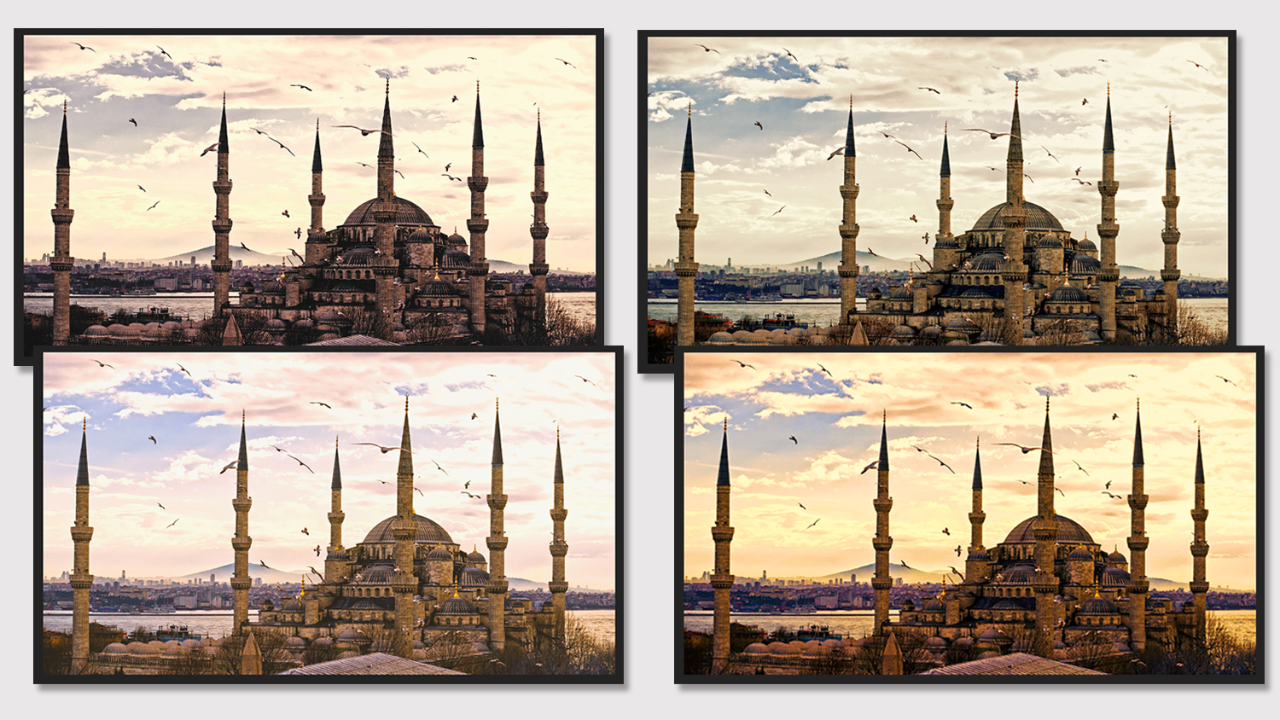
使用 Lumetri Look 实现颜色创意
了解如何应用预设并对其进行调整,以实现所需的创意效果。 Lumetri 颜色面板的“创意”部分提供了各种“Look”,可让您使用现有的预设快速调整剪辑的颜色。Premiere Pro 提供了多种创意 Look,供您使用。您还可以创建并保存自己的自定义 LUT,从而使其显示在此面板中以便使用。 在应用外观之后,您可以调整诸如自然饱和度和饱和度之类的参数。 Lu...
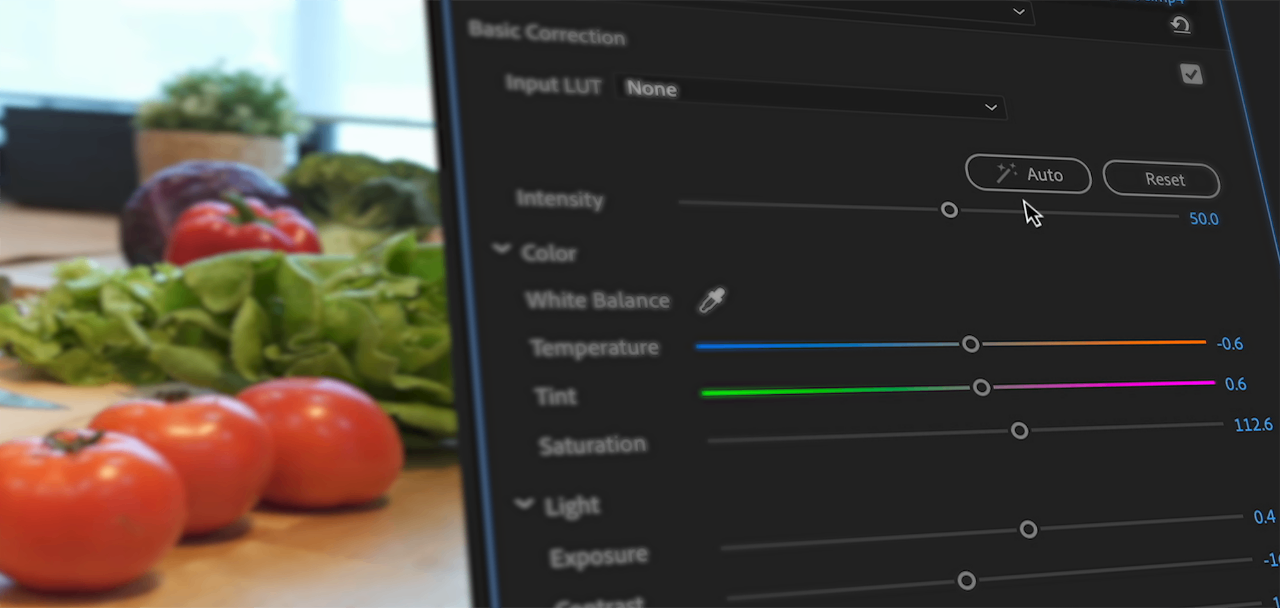
自动颜色
“自动颜色”使用 Adobe Sensei 机器学习技术,对视频剪辑进行智能颜色校正。颜色校正是基本的调整,如曝光、白平衡和对比度,以增强素材的外观。通常情况下,会在进行创意性的颜色分级之前进行颜色校正。 如何使用“自动颜色” 想要尝试了解它是如何运作的吗? 在 Premiere Pro(22.3 或更高版本)中打开一个项目并开始使用! 确保 Lumetri...
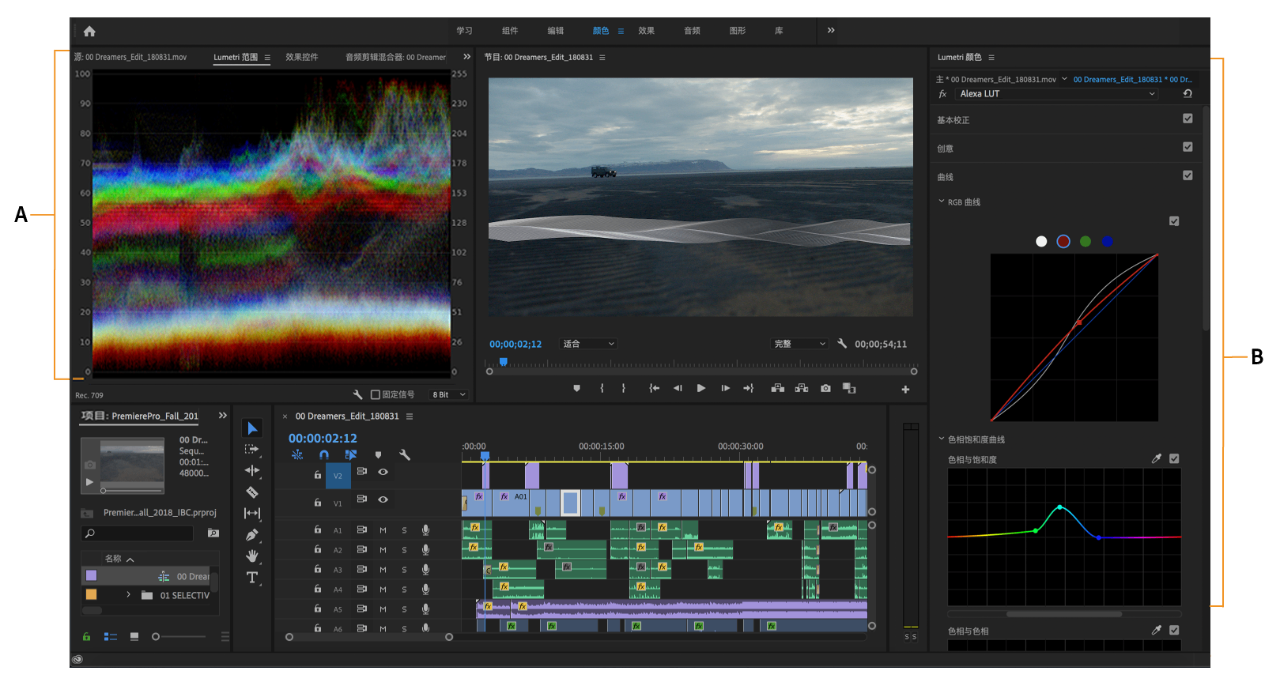
概述:Premiere Pro 中的颜色分级工作流程
详细了解如何使用 Premiere Pro 中专业品质的颜色分级工具,直接在您的编辑时间轴上对素材进行颜色分级。 Premiere Pro 的 Lumetri 颜色工作区中提供了这些颜色工具。使用这些工具,您可以用具有创意的全新方式按序列调整颜色、对比度和光照。编辑和颜色分级可配合工作,这样,您可以在编辑和分级任务之间自由移动,而无需导出或启动单独的分级应用...

如何使用混合模式?PR混合模式有哪些?
使用混合模式 可以选择 Premiere Pro 将时间轴内某轨道上的一个剪辑与下方轨道上的一个或多个剪辑混合(或叠加)的方式。 在时间轴中,将剪辑置于位于另一个剪辑所在轨道上方的一条轨道中。Premiere Pro 会将上方轨道中的剪辑叠加(混合)在下方轨道中的剪辑之上。 选择上方轨道中的剪辑,并选择“效果控件”面板以将其激活。 在“效果控件”面板中,单击...

PR如何进行蒙版跟踪?怎么使用形状创建蒙版
怎么使用 Premiere Pro 的蒙版工具将效果应用于您的视频中一个帧的某一特定部分。如何应用蒙版,以及当其在该帧中移动时如何进行跟踪。 Premiere Pro 中的蒙版 利用蒙版,可在剪辑中定义要模糊、覆盖、高光显示、应用效果或校正颜色的特定区域。您可以创建和修改不同形状的蒙版,如椭圆形或矩形。您也可以使用钢笔工具绘制自由形式的贝塞尔曲线形状。 使用...

如何使用轨道遮罩键效果将剪辑与遮罩混合?
Adobe After Effects 提供多种合成工具。可以轻松地将在 After Effects 中进行的合成导入 Premiere Pro 中。 要从多个图像创建一个合成,可以使一个或多个图形的一部分变得透明,以使其他图形可以透过透明部分显示出来。可以使用 Premiere Pro 中的多种功能(包括遮罩和效果)使某图像的一部分变得透明。 要使整个剪辑...
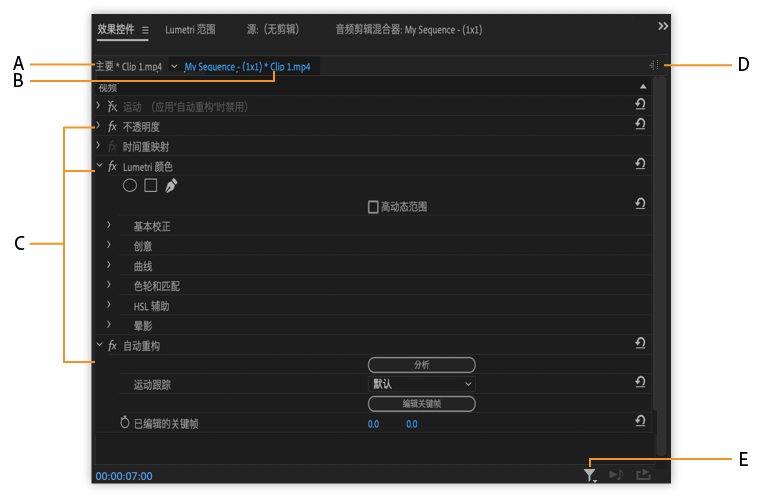
如何在“效果控件”面板调整参数与关键帧设置教程
“效果控件”面板列出了应用于当前所选剪辑的所有效果。每个剪辑附带固定效果:运动、不透明度以及时间重映射效果列在“视频效果”区段,而音量效果列在“音频效果”区段。只有在音频剪辑或视频剪辑链接了音频的情况下,才包括音量效果。 注意:可以通过选择“效果”工作区快速优化界面以方便效果编辑。选择“窗口”>“工作区”>“效果”。 “效果控件”面板 A. 序列...

PR如何在“效果控件”面板中移动、复制和粘贴关键帧
如何于编辑的同时在 Premiere Pro 中快速移动和复制关键帧。 在时间中移动关键帧 注意:第一个关键帧始终使用“开始关键帧”图标 ,而最后一个关键帧始终使用“结束关键帧”图标 。 使用选择工具或钢笔工具执行以下操作之一: 在“时间轴”面板中,选择一个或多个关键帧并拖到所需的时间。 在“效果控件”面板中,选择一个或多个关键帧标记并拖到所需的时间。 ...
PR如何优化关键帧自动功能?怎么避免在音频轨道中创建不必要的关键帧
Premiere Pro 中的自动关键帧优化功能如何避免在音频轨道中创建不必要的关键帧。 在调音台中自动进行音频更改会在音轨中创建不必要的关键帧,从而导致性能降低。要避免创建不必要的关键帧,从而确保高品质的解释和最少的性能下降,请设置“自动关键帧优化”首选项。除其他优点之外,如果关键帧在轨道中的密集度较低,还可以让编辑单个关键帧变得容易得多。 选择“编辑”&...
如何使用运动效果对视频剪辑进行帧内定位、缩放或旋转编辑制作动画
如何使用运动效果在视频帧内定位、缩放或旋转剪辑。通过为运动属性设置关键帧来为主剪辑制作动画。 使用运动效果在视频帧内定位、缩放或旋转剪辑。默认情况下,添加到“时间轴”面板的每个剪辑均会将运动效果应用为固定效果。您可以在“效果控件”面板中单击运动名称旁边的三角形,以查看和调整运动效果属性。 也可以通过为“运动”属性设置关键帧来动画化剪辑。 注意:允许在节目监视...
PR关键帧设置动画化效果
关于动画化效果 尽管常用于表示“在屏幕上移动画面”,但在 Premiere Pro 的上下文中,这表示“随时间推移而更改属性”。从这个意义上讲,在几秒钟内将剪辑动作从屏幕的一个角移动到另一个角将动画化其位置。在几秒钟内将其从锐化更改为模糊可动画化其锐度。在几秒钟内将其从粉红阴影更改为蓝色阴影可动画化其颜色。此处,“动画化”表示“随时间推移而更改”,不是“移动...