
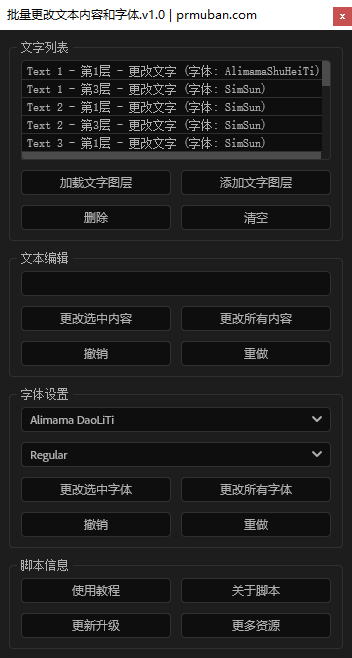
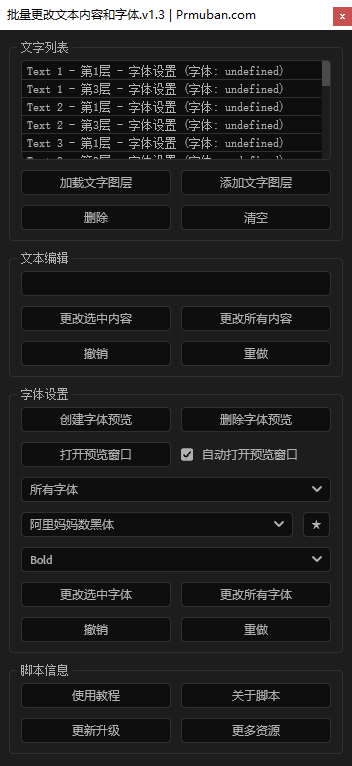
在套用AE模板时,或修改项目需要大量替换文字及字体时,逐个修改文本内容和字体,无疑是非常强大的工作量,耗时耗力,有能力的你不应该把时间浪费在这上面。所以批量更改文本内容和字体AE脚本出现了,大大减少牛马苦力,让文字操作更轻松。
使用提示
📌 1. 文本图层获取方法
1.1 获取所有文本图层
- 功能:自动检索当前合成中的所有文本图层
- 适用场景:快速获取复杂合成中的所有文本
- 操作步骤:
a) 选择目标合成
b) 点击'获取所有文本图层'
c) 系统自动添加所有文本图层
1.2 添加选择文本图层
- 功能:手动选择并添加指定文本图层
- 适用场景:精准选择部分文本图层
- 操作步骤:
a) 在合成中选择目标文本图层
b) 点击'添加选择文本图层'
c) 已选图层将添加到列表
1.3 图层管理
- 删除选择文本图层:移除列表中选中的图层
- 清空列表文本图层:清除所有已添加的图层
📝 2. 文本编辑详解
2.1 文本替换方式
- 输入框:输入新文本内容
- 更改选中内容:仅修改选中图层文本
- 更改所有内容:批量修改所有图层文本
- 单独编辑:双击列表中图层,弹出编辑窗口
2.2 编辑技巧
- 支持多行文本编辑
- 可一次性替换多个图层文本
- 保留原始文本样式
🔄 3. 撤销与重做功能
3.1 文本编辑历史
- 撤销:返回上一步文本编辑状态
- 重做:恢复被撤销的编辑操作
- 支持多次撤销和重做
3.2 字体更改历史
- 撤销:还原上一次字体更改
- 重做:恢复被撤销的字体操作
🔤 4. 字体批量处理
4.1 字体选择
- 通过下拉菜单选择字体家族
- 根据选择的家族动态显示可用样式
- 支持系统所有已安装字体
4.2 字体更改
- 更改选中字体:仅修改选中图层字体
- 更改所有字体:批量修改所有图层字体
正确的字体预览使用方法:
1. 字体预览功能:
- 首先点击'创建字体预览'按钮手动创建预览合成
- 预览合成名为'字体预览合成',独立于项目
- 选择字体后会在已存在的预览合成中显示效果
2. 预览控制按钮:
- 创建字体预览:手动创建预览环境
- 打开预览窗口:打开预览合成的查看器
- 删除字体预览:直接删除预览合成及其内容
3. 自动预览设置:
- 只有在预览合成已存在时才生效
- 勾选'自动打开预览窗口'后,选择字体时自动打开预览
- 预览字体大小为72px,便于查看效果
4. 字体收藏功能:
- 点击字体下拉菜单旁边的★按钮收藏字体
- 收藏的字体会在'收藏字体'分类中显示
5. 其他功能:
- 字体分类:所有字体/收藏字体/最近使用
- 批量修改:支持批量修改文本内容和字体
- 撤销重做:支持文本和字体的撤销重做操作
注意:必须先创建预览合成,自动打开功能才会生效。
🚨 注意事项
- 操作前请确保已选中合成
- 建议对重要项目提前备份
- 撤销/重做功能有操作次数限制
💡 常见问题解答
Q1: 为什么无法获取文本图层?
- 确保已选中合成
- 检查合成中是否存在文本图层
Q2: 如何处理嵌套合成中的文本?
- 使用'获取所有文本图层'功能
- 脚本会自动检索嵌套合成
脚本功能:
获取当前合成内的所有文本图层,包含子合成内的所有文字图层内容。
手动添加与删除文本图层,方便手动选择文本图层加入管理列表,也可随时删除选中项或清空全部列表。
批量替换所有文本或单独修改选中图层文本。列表双击图层即可弹窗编辑,支持多行文本。
自动读取系统所有已安装字体,提供字体家族及样式下拉菜单,支持选择单个或批量替换图层字体,轻松实现文字风格统一。
完整撤销与重做系统,文本内容和字体更改均支持多级撤销和重做,确保操作安全无忧。
简洁明了的UI布局,按钮分区清晰,操作步骤简单易懂。
适用人群:
视频后期制作师与动效设计师
广告影视中的字幕和文字动画制作人员
需要批量管理、修改文本内容或字体风格的AE用户
希望提升文字修改效率的AE项目团队
使用须知:
请确保当前合成内包含文本图层。
操作前建议备份项目,防止数据意外。
版权与支持
版本:V1.0
支持平台:Windows / MacOS
兼容AE版本:2024及以上
评论7