
渲染结束自动关机AE脚本
AE渲染项目时,经常遇到这些情况:
- 为了等渲染完成,不敢关机、不敢离开工位?
- 夜里挂渲染,第二天来发现渲染早就结束,电脑却整夜空转?
- 担心脚本太复杂,不敢用自动关机类工具?
这款 「AE自动关机」脚本,就是专为这些场景而生:
可以帮你启动渲染、自动监控进度,并在渲染结束后 自动关机或关闭 AE软件,实现真正的「挂完就走」。
脚本简介
AE自动关机脚本 是一个适用于 Adobe After Effects 的自动化工具,特点是:
- 极简 UI,直观好用
- 自动监控渲染状态
- 渲染完成后可:
- 自动关机,或
- 自动关闭 AE
- 支持 Windows / macOS
- 支持 ScriptUI 面板停靠,可以像「对齐」、「效果和预设」那样固定在 AE 界面中
- 内置 “停止监控” 按钮:随时中止自动关机/关闭逻辑,更安心
脚本重点做了两件事:
- 帮你在 AE 内启动 Render Queue 渲染并持续监控状态
- 渲染结束后,根据你选择的策略自动执行「关机 / 关闭 AE」,并尽量尝试自动保存工程
适用人群与典型场景
适合人群:
- 经常做 长时间渲染 的 AE 用户
- 夜间挂渲染、上班前/下班后批量渲染的 个人设计师、剪辑师、动效设计师
- 公司内需要 无人值守渲染机 的技术人员和制片
典型使用场景:
- 晚上睡前开始渲染,第二天起床电脑已经自动关机,不再整夜空转
- 上班前启动一批渲染,下班后自动完成并关机,节省电力与噪音
- 在机房或工作室里,多台渲染机挂任务,免去人工定时检查
核心功能亮点
1. 自动启动渲染并监控 Render Queue
- 你只需要将合成加到 Render Queue 并设置为 Queued 状态
- 点击脚本中的 「开始渲染并监控」:
- 脚本会调用 AE 内置的 renderQueue.render() 启动渲染
- 每隔一段时间自动检查渲染状态(是否还有 Queued/Rendering)
2. 渲染结束后的两种动作模式
在面板顶部你可以选择:
- 关机(立即)
渲染结束后尝试保存工程,然后立刻下达系统关机命令。 - 仅关闭 AE
渲染结束后尝试保存工程,然后 只关闭 After Effects,保留系统继续运行。
不论哪种模式,脚本都会优先尝试自动保存工程(若未保存会弹出存档对话框,由你决定保存路径)。
3. 错误时是否仍执行动作——可配置
有一个非常关键的选项:
「渲染出现错误时仍执行系统动作」
- 勾选:
无论渲染过程中有无错误,只要 Render Queue 结束,就会执行你选择的系统动作(关机/关闭 AE)。 - 不勾选:
仅当所有项目状态为 DONE 且无失败/未完成时才会关机/关闭 AE;
只要有一个出错或未完成,就不会执行自动关机/关闭,避免误关机。
这个选项非常适合有「必须全部成功才关机」的严格项目环境。
4. 一键「停止监控及关机 / 关闭」
在「开始渲染并监控」按钮下面,会有一个动态按钮:
- 当上方模式为「关机(立即)」时:
按钮文案为:「停止监控及关机」 - 当上方模式为「仅关闭 AE」时:
按钮文案为:「停止监控及关闭」
点击该按钮后:
- 会 立即停止脚本的监控逻辑;
- 不再自动执行保存、关机或关闭 AE;
- AE 正在进行的渲染不会被强制中断(AE 本身不提供脚本级“强制停渲染”接口)。
适合这种情况:
渲到一半突然改变主意:
不想自动关机了,只想让它渲完停在那里 —— 直接点「停止监控」,就只剩 AE 自己在跑渲染,不再有自动动作。
5. 支持 ScriptUI 面板停靠
脚本不仅可以作为普通脚本弹出浮窗,还支持作为 ScriptUI Panel 停靠在 AE 界面中:
- 像「时间轴」、「项目」、「效果和预设」一样,可以在工作区内任意停靠
- 做长期项目时,可以一直保持在某个工作区布局中,随时启用
界面结构与交互说明
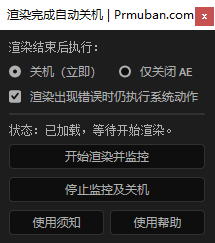
脚本面板布局非常简单,主要分为四块区域:
1. 顶部设置区域
包括三行内容:
- 一行文字:
「渲染结束后执行:」 - 两个单选按钮(间距适中,易读):
- 关机(立即)
- 仅关闭 AE
- 一个复选框:
- 渲染出现错误时仍执行系统动作
2. 中部状态栏
- 展示当前脚本状态,例如:
- 状态:已加载,等待开始渲染。
- 状态:渲染中,脚本监控中(完成后自动执行系统动作)。
- 状态:渲染结束(存在错误),按设置未执行系统动作。
- 状态:监控已停止,不再执行自动关机/关闭。
你可以通过这一行快速了解脚本当前在做什么。
3. 操作按钮区(两行)
- 第一行:「开始渲染并监控」
占满整行宽度,醒目,适合频繁点击。 - 第二行:「停止监控及关机 / 停止监控及关闭」
同样占满整行宽度,文字自动随模式变化。
4. 底部帮助与须知
底部一行左右分布两个按钮:
- 使用须知
- 使用帮助
两者等宽自适应,随着面板宽度伸缩,整体对称美观。
弹窗内容特点:
- 全文采用 nn 行距,阅读更舒适,不拥挤;
- 「使用帮助」详细说明了功能、使用步骤和推荐首选项设置;
- 「使用须知 / 免责声明」明确提醒自动关机的风险,避免误用。
安装与使用方法
1. 安装方式
方式一:作为可停靠面板(推荐)
- 将脚本文件(如:
AE_AutoRender_Shutdown_Silent_Minimal_Panel.jsx)
放入 AE 的 ScriptUI Panels 目录:- Windows:
C:Program FilesAdobeAdobe After Effects <版本>Support FilesScriptsScriptUI Panels - macOS:
/Applications/Adobe After Effects <版本>/Scripts/ScriptUI Panels/
- Windows:
- 重启 After Effects。
- 在 AE 菜单中选择:
窗口 > AE 自动渲染 · 静默关机(极简)
即可像普通面板一样打开、停靠。
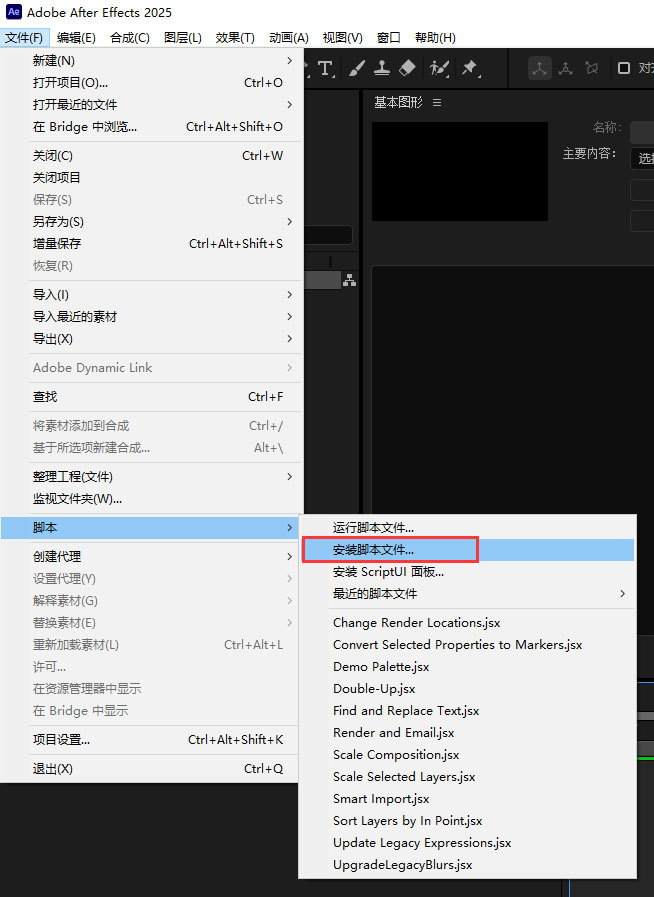
方式二:作为普通脚本浮窗运行
- 将脚本放入 Scripts 目录,或任意位置。
- 在 AE 中选择:
文件 > 脚本 > 运行脚本文件…
选择该 .jsx 文件即可弹出独立窗口。
2. 首选项设置(务必要看)
为了让脚本能正确执行自动保存和关机命令,建议提前设置:
在 AE 中打开:
编辑 > 首选项 > 脚本和表达式
- 必须勾选:
允许脚本写入文件和访问网络
否则脚本将自动终止并提示你开启。 - 如需完全无人值守,建议取消勾选:
执行文件时警告用户
否则在执行外部关机脚本时,系统可能弹出确认窗口,打断全自动流程。
脚本在启动时会自动检查这些首选项,并给出清晰提示。
3. 实际使用步骤
- 打开你的 AE 工程,设置好最终输出。
- 将要渲染的合成添加到 Render Queue,状态设为 Queued。
- 打开本脚本面板,按需设置:
- 渲染结束后执行: 选择「关机(立即)」或「仅关闭 AE」;
- 根据项目需要决定是否勾选「渲染出现错误时仍执行系统动作」。
- 点击 「开始渲染并监控」:
- 脚本会启动渲染并开始后台定时检查状态。
- 如中途改变主意:
点击 「停止监控及关机 / 停止监控及关闭」,脚本将不再自动关机或关闭 AE。 - 渲染结束后,脚本会:
- 尝试自动保存工程;
- 根据前期设置选择 关机 或 仅关闭 AE,或在有错误时按你设定的规则执行/不执行动作。
安全与免责声明
由于脚本涉及 自动关机 / 自动关闭 AE,请你务必事先知晓并接受以下风险:
- 其它软件(PS、PR、Office、浏览器等)中 未保存的文档 可能因关机而丢失;
- 当前 AE 工程中 未保存的修改 可能无法完全保留(脚本会尽量保存,但仍以你的人工保存为准);
- 操作系统或第三方软件对关机指令的响应,可能带来不可预期问题。
脚本作者在「使用须知 / 免责声明」中已明确声明:
对因使用本脚本导致的任何数据丢失、项目损坏、系统问题或间接损失 不承担责任。
强烈建议:
- 使用前先手动保存所有重要工程和文档;
- 不要在临时测试环境下随意启用自动关机;
- 公司/团队环境中使用时,务必征得相关负责人同意。
总结
「AE自动关机脚本」 不是一个复杂的大而全工具,而是一个 小而纯粹 的辅助脚本,专注解决一件事:
当你不在电脑前时,
帮你看着 AE 渲染,
渲完后自动善后(保存 + 关机/关闭 AE)。
如果你经常需要:
- 夜里挂长渲染;
- 白天批量输出影片;
- 在机房/渲染机上跑长任务;
那么这个脚本可以大幅减轻你的「守机」负担,让渲染机在你不在时也能 安静、可靠地收尾。

评论0