

PR音频和视频效果有哪些?如何在“效果”面板中查找和使用效果预设
Premiere Pro 包括各种各样的音频与视频效果,可将它们应用于视频节目中的剪辑。通过效果可以增添特别的视觉或音频特性,或提供与众不同的功能属性。例如,通过效果可以改变素材曝光度或颜色、操控声音、扭曲图像或增添艺术效果。还可以使用效果来旋转和动画化剪辑,或在帧内调整剪辑的大小和位置。通过设定的值可以控制效果的强度。还可以在“效果控件”面板或“时间轴”面...
视频效果与过渡
了解 Premiere Pro 中可用的各种视频效果和过渡、它们的作用、如何以及何时使用它们。 视频效果列表 使用以下过滤器浏览此页面上记录的不同效果。 调整效果 调整效果 提取 提取效果可从视频剪辑中移除颜色,从而创建灰度图像。明亮度值小于输入黑色阶或大于输入白色阶的像素将变为黑色。这些点之间全显示为灰色或白色。 色阶 色阶效果可控制剪辑的亮度和对比度。此...
如何将 360° 或 180° 视频导入PR软件进行编辑|VR视频剪辑教程
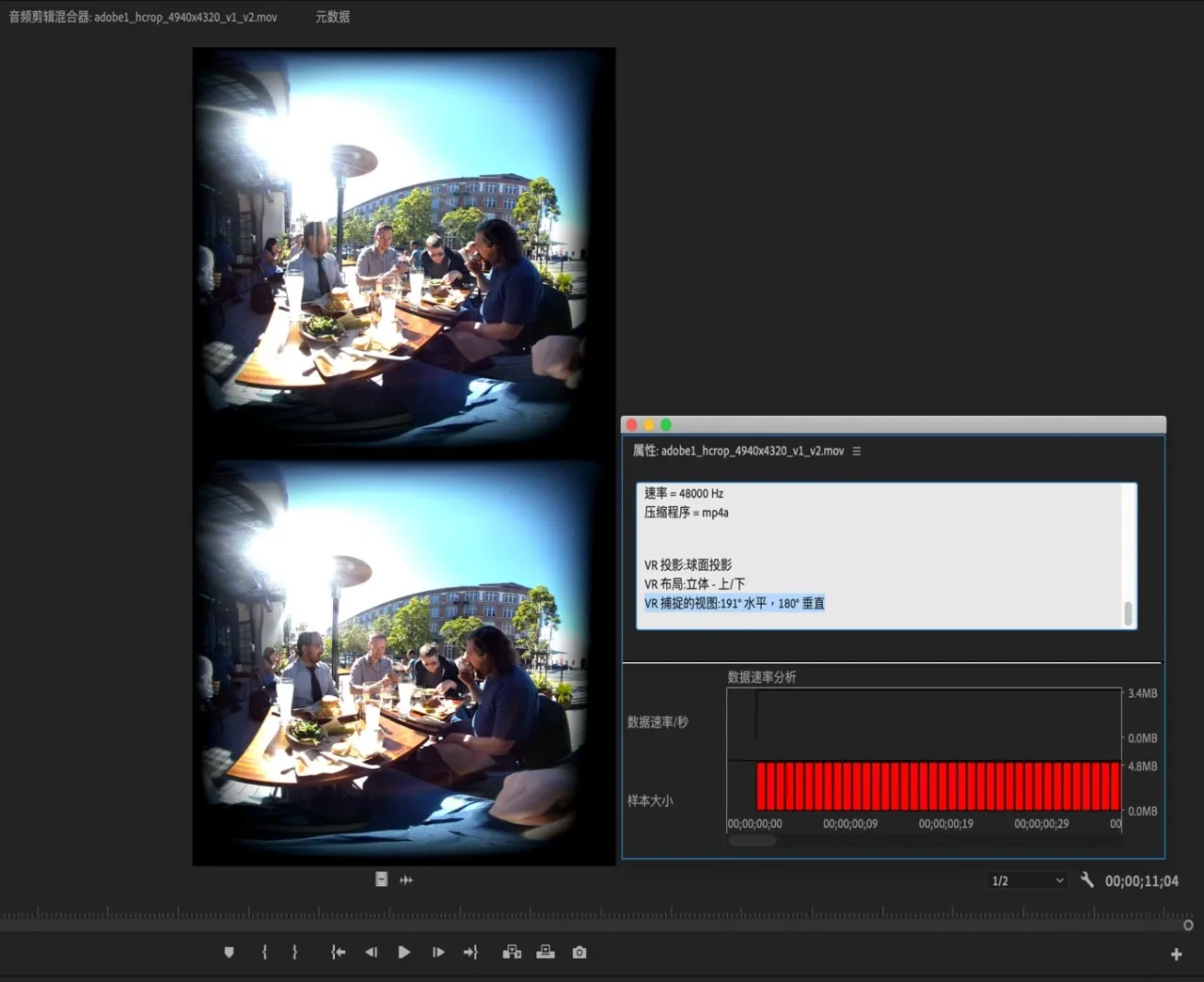
将 360° 或 180° 媒体导入 Premiere Pro,对项目进行编辑,然后分享单像或立体格式的视频。在编辑的同时,通过显示屏或 VR 耳机对项目进行监控。 要编辑 360° 或 180° 视频,请确保系统满足 VR 系统要求。如要在编辑的同时使用 VR 耳机,请使用受支持的 VR 耳机并安装必要的软件。有关详细信息,请参阅为 Premiere Pr...
PR软件|针对沉浸式视频设置和使用头戴式显示器
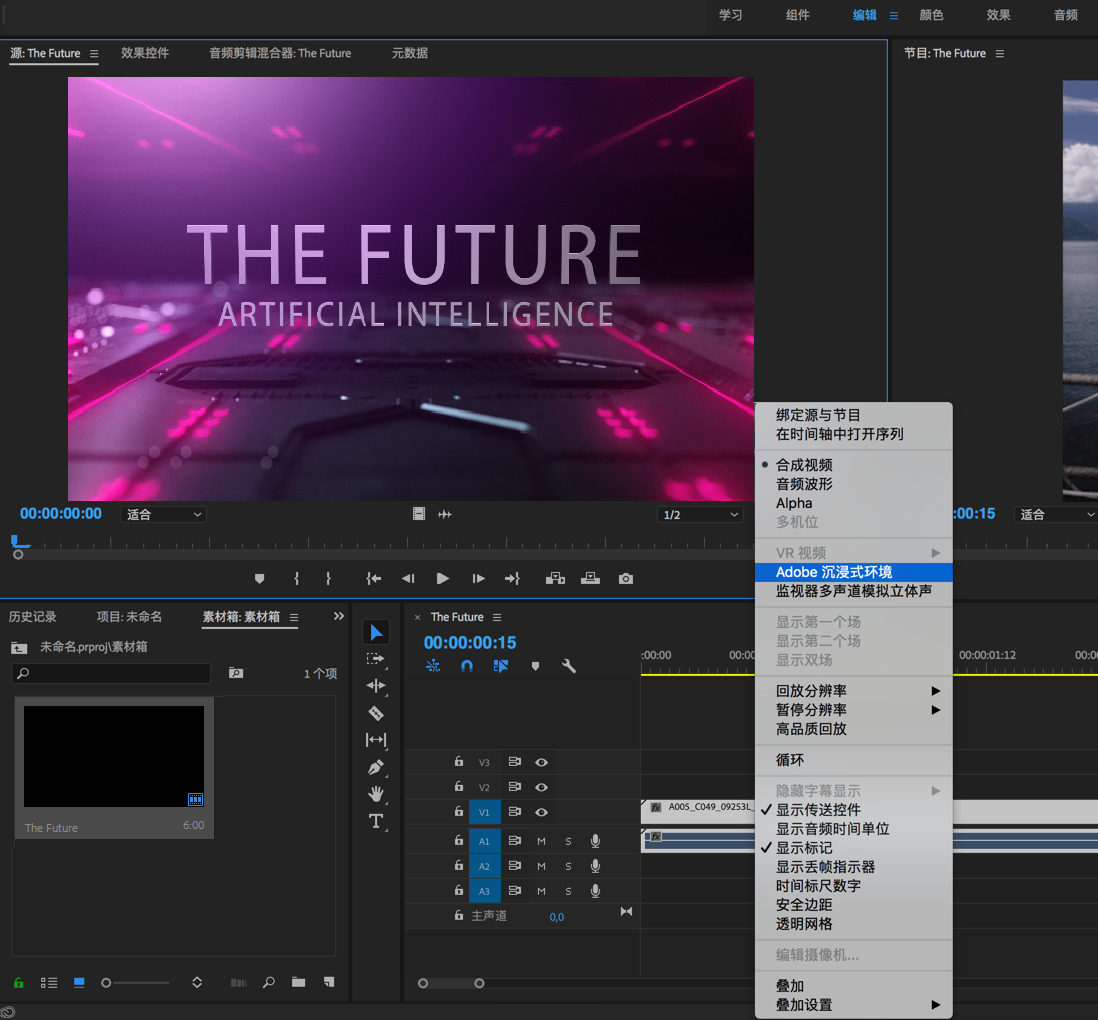
下载、安装并设置您的 VR 头盔和 SteamVR,以使用 Adobe Premiere Pro 沉浸式环境。 使用 Adobe Premiere Pro 沉浸式环境,您可以通过头戴式显示器 (HMD) 的时间轴查看、检查和消除内容,同时还能采用键盘驱动的编辑方式处理任务,例如动态修剪和添加标记。 设置 VR 头盔 您可以在 Premiere Pro 中工作...

PR多机位编辑工作流程|如何使用多机位剪辑视频
如何使用来自多机位源的剪辑,通过同步入点/出点、剪辑标记和音频创建和编辑多机位源序列。 Premiere Pro 允许使用来自多个摄像机源的剪辑来创建多机位源序列。可以通过手动设置入点、出点或剪辑标记同步剪辑,也可以在多机位序列中使用基于音频的同步来准确对齐剪辑。 多机位编辑工作流程 1. 创建项目 从 Premiere Pro 欢迎屏幕中单击“新建项目”,...
PR基于文本的全新编辑方式 | 常见问题解答
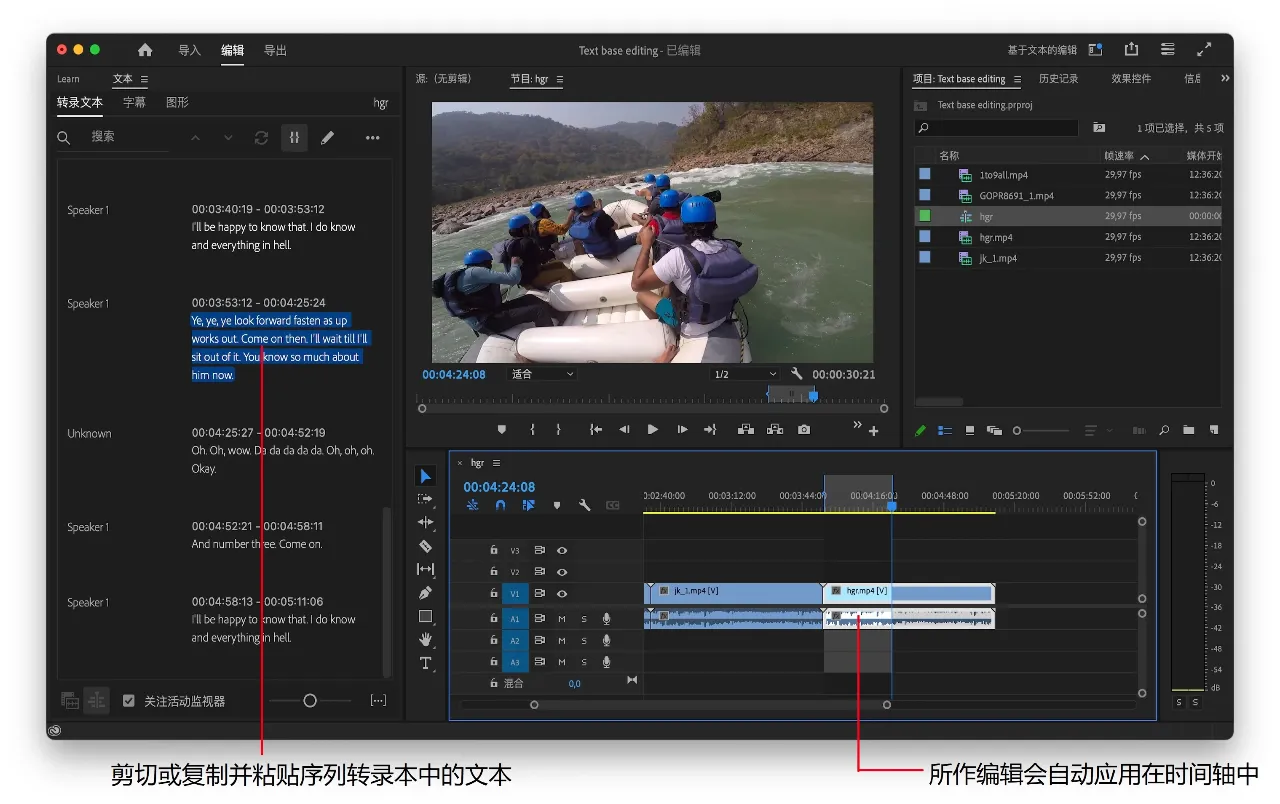
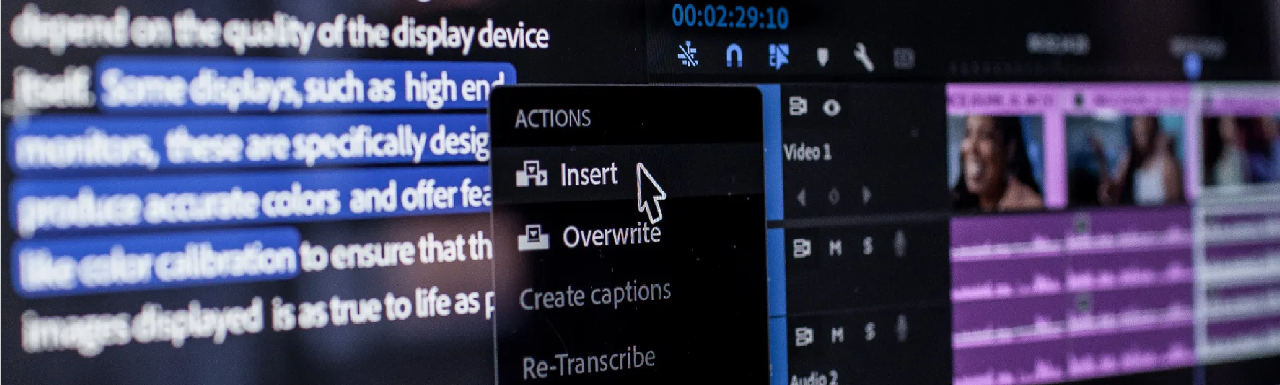
基于文本的编辑”是一种全新的编辑方式,让创建粗剪像复制和粘贴文本一样简单。 常见问题解答 什么是“基于文本的编辑”工作流程? Premiere Pro 中“基于文本的编辑”以转录源素材开始。在源转录文本中选择文本,将视频剪辑添加到时间轴并构建序列。切换到序列转录文本以处理粗剪。您可以复制和粘贴文本以移动序列中的剪辑、删除暂停并移除重复项。 对粗剪满意时,请切...
如何使用PR“基于文本的编辑”功能,怎么使用转录文本和文本编辑命令编辑视频
如何使用 Adobe Premier Pro 中的“基于文本的编辑”功能,帮助您使用转录文本和文本编辑命令编辑视频。 “基于文本的编辑”概述 大多数视频编辑项目中的第一步是选择所需的内容,并在时间轴上进行排列以创建“粗剪”。“基于文本的编辑”可让您快速有效地完成此操作。 转录源媒体。首先,请转录源素材。转录完成后,在转录文本窗口中将显示文本。 添加剪辑。使用...
如何在PR软件中使用 Adobe Stock 音频素材
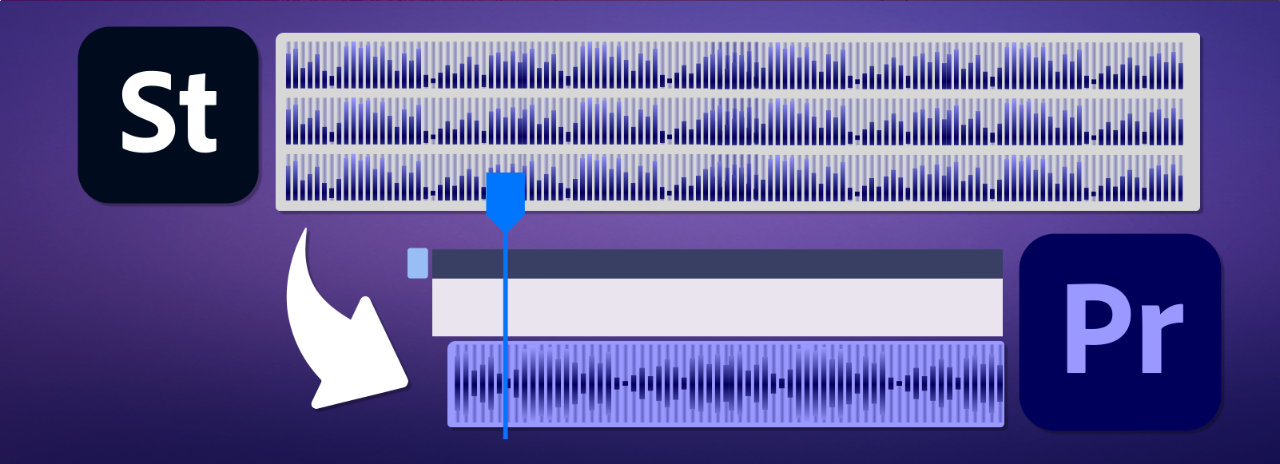
直接从 Premiere Pro 中的“基本声音”面板访问高质量的 Adobe Stock 音频,并可在项目中下载并使用这些音频。 Adobe Stock 服务可让创作者访问数百万高质量的精选免版税音频、视频、动态图形模板等等,以便将它们用于您的所有创作项目。您可通过多资源订阅购买 Adobe Stock。 在 Premiere Pro 中访问 Adobe ...
PR音频声道映射功能
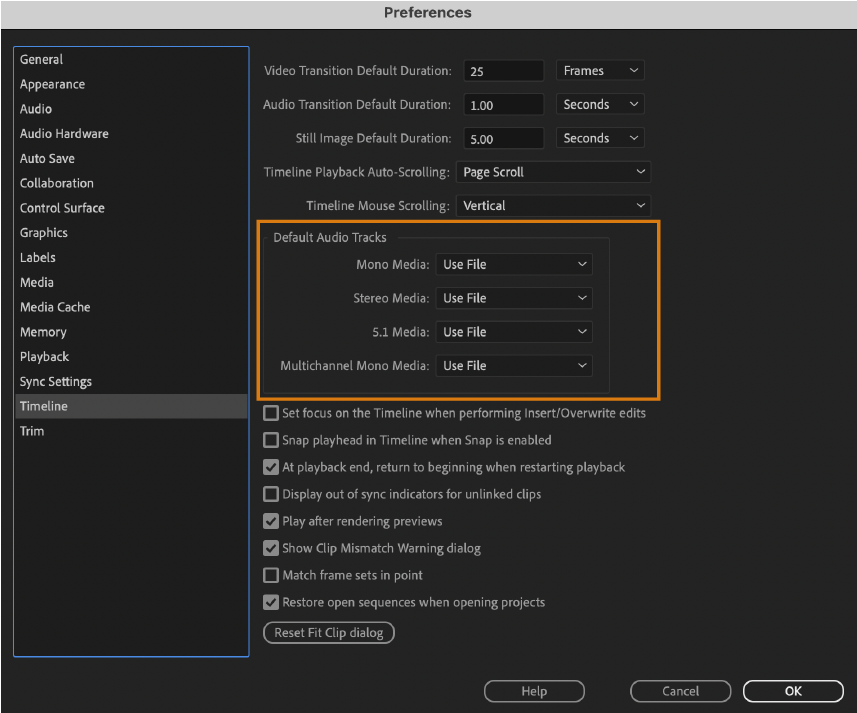
映射源和输出音频声道以创造出完全捕捉原始声音丰富度和深度的高质量音频体验。 音频声道映射允许您将剪辑中的各个音频声道路由到时间轴中的特定轨道。这对于多声道音频剪辑非常有用,例如使用环绕声麦克风或多音轨音频录制器录制的音频剪辑。 当您导入具有多个音频声道的剪辑时,Premiere Pro 会自动创建一个具有相应数量音频轨道的序列来容纳所有声道。默认情况下,剪辑...

如何在PR时间轴中编辑音频素材
编辑音频、链接视频和音频剪辑以及取消链接、使用“时间轴”面板应用音频效果。 音频时间轴显示了音频元素随时间变化的情况。音频轨道显示为带有音频波形的绿色长条。编辑音频的方法与编辑时间轴上其他对象的方法相同。 设置基于采样的音频入点和出点, 入点和出点设置在视频帧之间的时基刻度处。虽然基于帧的编辑也足以处理音频,但某些音频编辑仍需要更加精细。例如,您想希望将入点...

PR音轨混合器,如何录制混音
使用音轨混合器,您可以在序列回放时对音轨应用更改。 可即时收听所做任何更改的结果。 可以控制某轨道或其发送的音量、平移或静音设置。 可以控制轨道效果的所有效果选项,包括旁路设置。 音轨混合器将更改录制为音轨中的轨道关键帧。 它不会更改源剪辑。 注意:调整多轨道序列时,最好一次调整一条轨道。在播放序列时调节一条轨道上的控件。然后,在调节另一条轨道上的控件时再从...
如何使用响度计测量和管理序列的音频
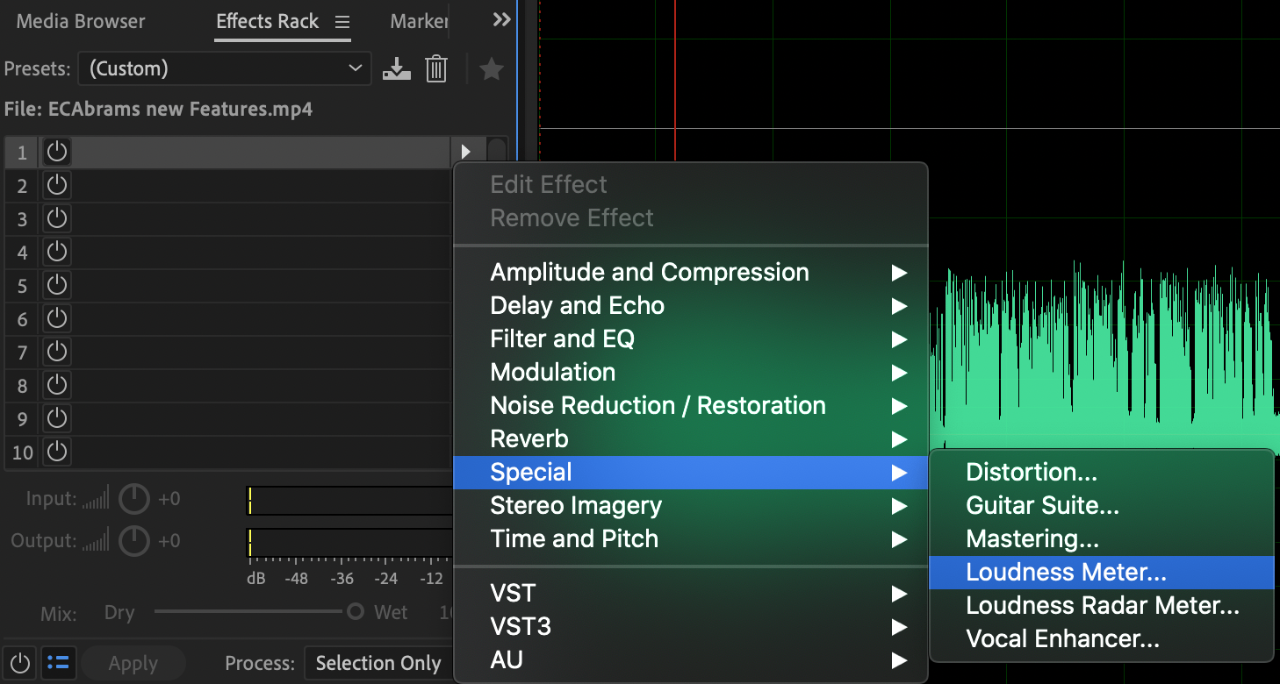
如果您正在制作用于广播电视的内容,那么您可能需要根据严格的交付要求提供媒体文件。常见的交付要求与序列能够具备的最大响度有关。您可以使用响度计测量剪辑、轨道或序列的音频电平。这项工具为广播、播客和流媒体内容提供基于 ITU 的行业标准响度监测。 响度计直观地为整个混音、单个音轨或总音轨和子混音测量项目响度。预设支持常见的区域性响度要求,例如欧洲的 EBU 或美...
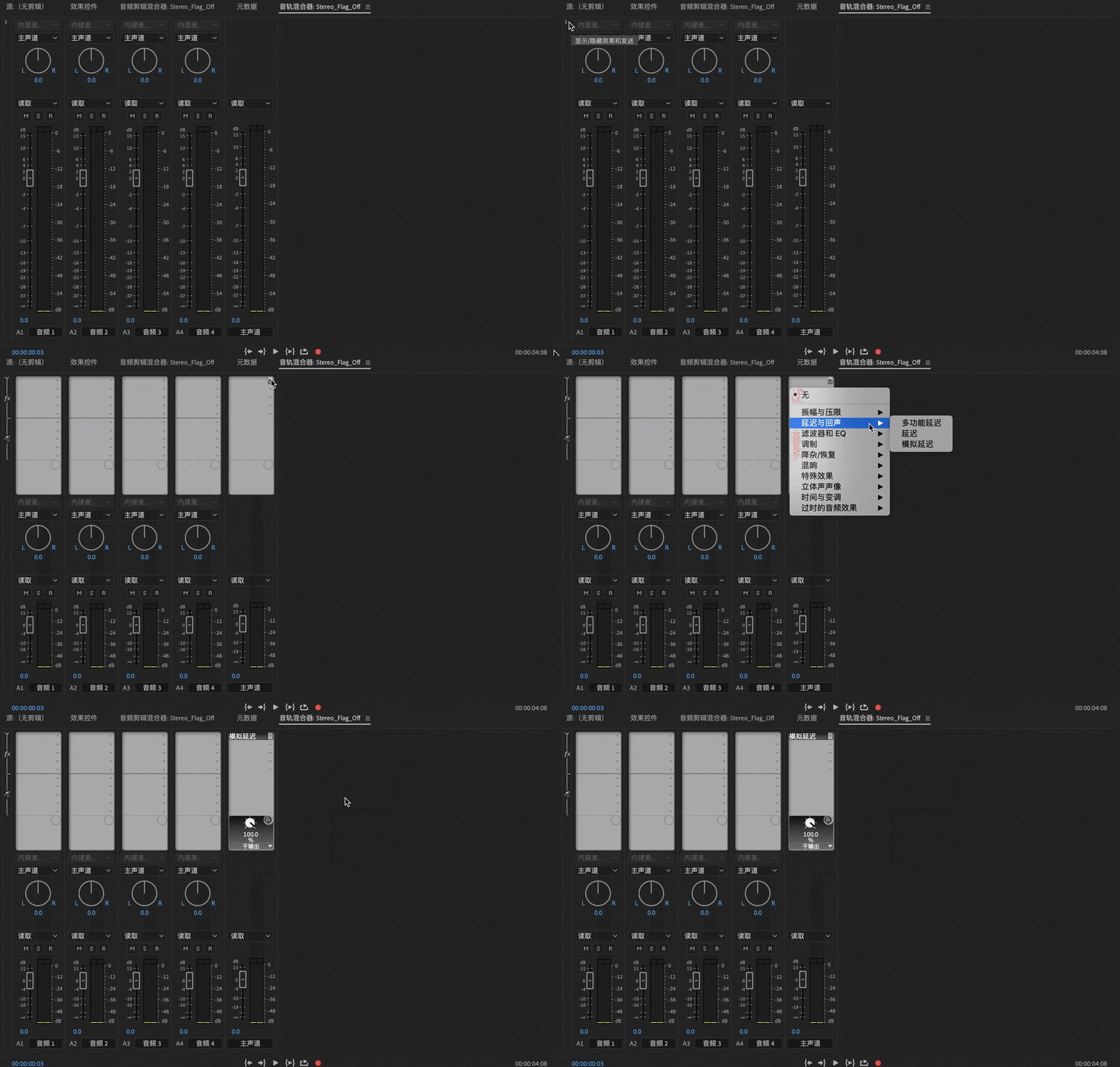
如何在PR音轨混合器中应用和自定义原生效果与增效工具效果
Premiere Pro 内部提供了旨在改变或增强音频剪辑属性的音频增效工具。大部分此类效果可供单声道、立体声和 5.1 剪辑使用,并且可应用于剪辑或轨道。 音频效果会组合成一个统一的效果,并显示在 Audio Effects 文件夹内的平铺列表中。应用音频效果时,Premiere Pro 会自动将正确的效果类型(单声道、立体声或 5.1)应用于该剪辑。 有...

如何应用和自定义以及什么时候在PR软件中使用音频过渡效果
可以对剪辑之间的音频过渡应用交叉淡化。音频淡化类似视频过渡。对于交叉淡化,应在同一轨道上的两个邻近音频剪辑之间添加音频过渡。要淡入或淡出,请将一个交叉淡化过渡添加到单个剪辑的任何一端。Premiere Pro 包括三种类型的交叉淡化:恒定增益、恒定功率和指数淡化。 指定默认的音频过渡 右键单击 (Windows) 或按住 Control 键并单击 (Mac ...
PR音频过渡效果和它们的作用、如何以及何时使用这些音频效果
音频效果 振幅与压限 增幅 放大效果可增强或减弱音频信号。由于效果是实时起效的,您可以将其与效果组中的其他效果组合使用。 增益滑块:增强或减弱单个音频声道。 链接滑块:将多个声道滑块一起移动。 通道混合器 “通道混合器”效果可改变立体声或环绕声道的平衡。您可以更改声音的外观位置、校正不匹配的音平或解决相位问题。 通道选项卡:选择输出通道。 输入通道滑块:用于...

PR高级音频子混合、缩混和路由功能
使用子混合 子混合就是轨道,它合并了从同一序列中的特定音轨或轨道发送路由到它的音频信号。子混合是音频轨道与混合轨道(此前称为主轨道)之间的中间步骤。如果您希望对许多音轨进行同样的处理,子混合会很有用。例如,您可以使用子混合对一个包含 5 条轨道的序列中的 3 条轨道应用相同音频和效果设置。子混合可让您只需应用一种效果的一个示例而无需应用多个示例,从而可帮助你...