
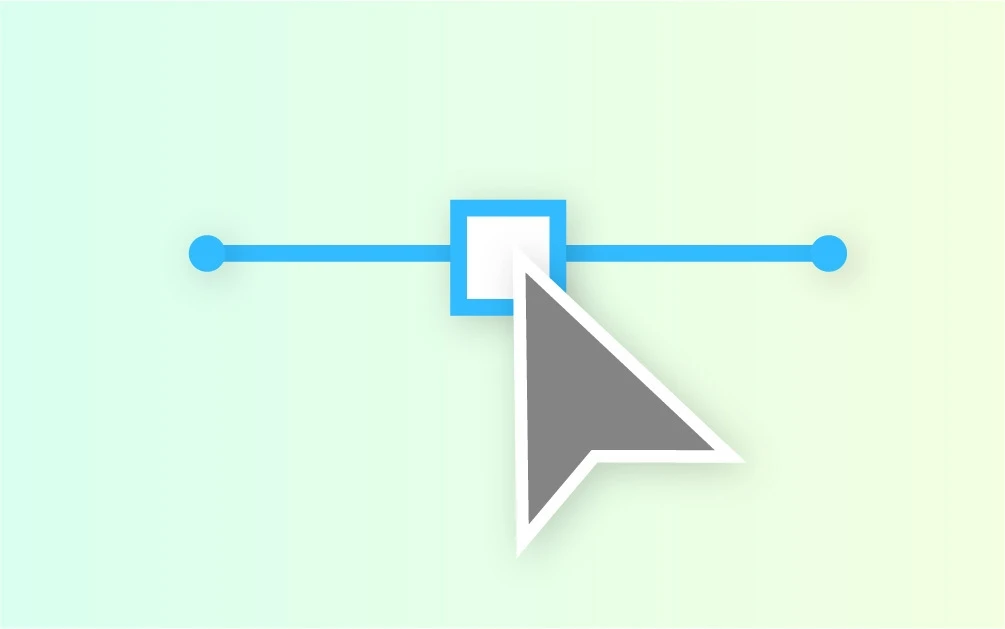
如何在PR中使用钢笔工具进行绘制形状创建图形
如何在 Premiere Pro 中使用钢笔工具创建图形。 就像 Adobe Photoshop 和 After Effects 一样,Premiere Pro 提供了一组强大的绘图工具,可帮助增强您的项目。使用此工具,您可以创建直线或曲线路径、蒙版对象或或帧的色彩校正部分。 要记住的术语 顶点 方向线 贝塞尔曲线 创建直线 使用钢笔工具可绘制的最简单的路径...
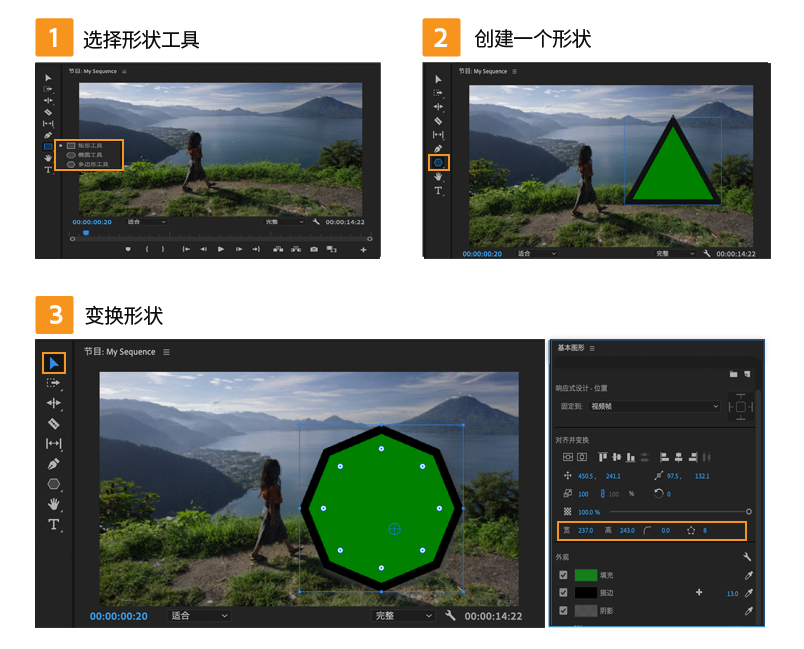
如何使用钢笔、矩形、椭圆和多边形工具在PR中创建任意形状和路径
怎么使用钢笔、矩形、椭圆和多边形工具在 Premiere Pro 中创建任意形状和路径。 单击并按住矩形工具以显示椭圆和多边形形状工具。选择一种形状工具并在图像上拖动以绘制形状。 使用选择工具 (V) 移动形状或更改其宽度、高度、旋转或锚点。 使用基本图形面板中的选项来更改描边和填充。 还可以 使用钢笔工具并单击两个点以创建一个条线。 将形状与文本相结合以创...
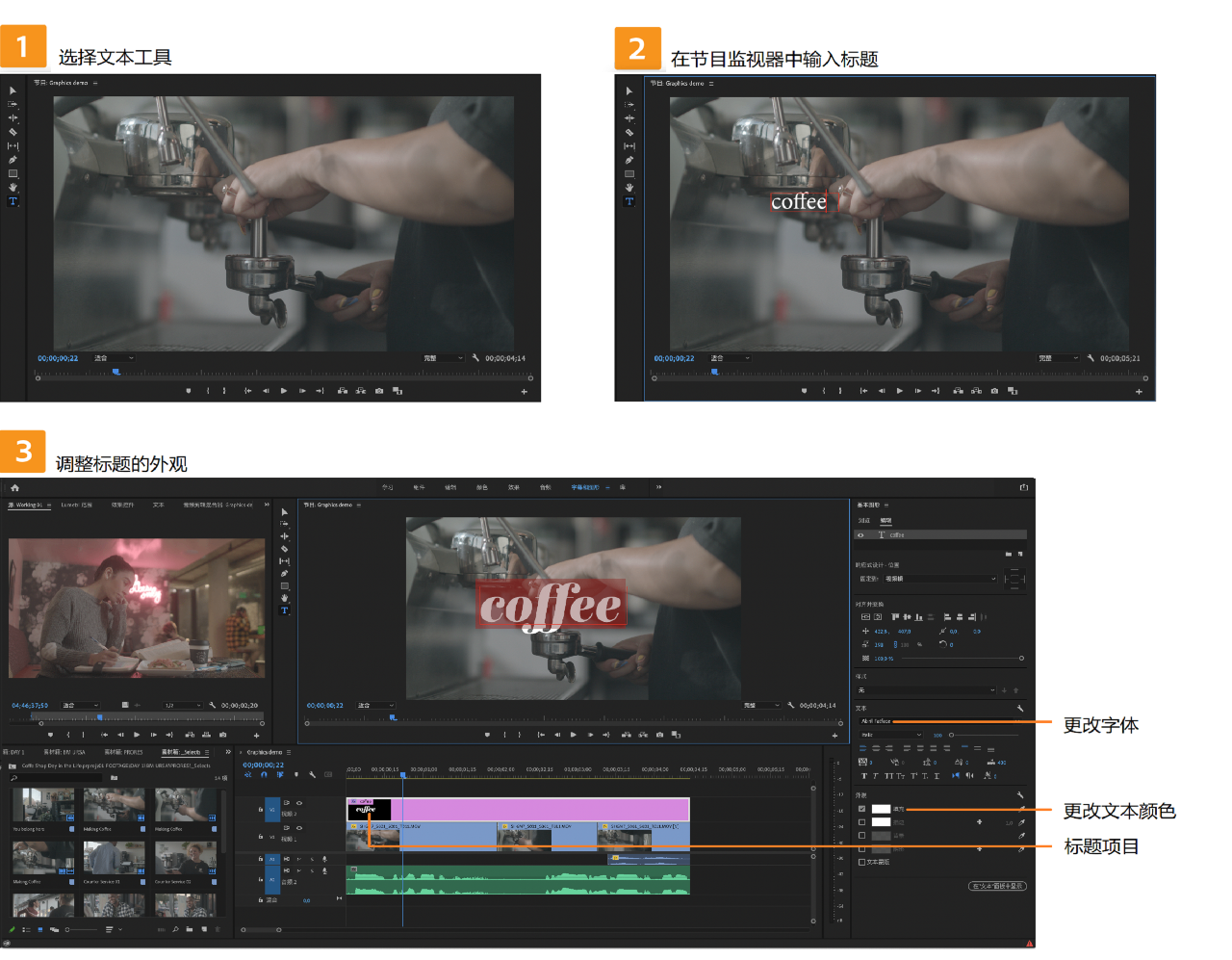
PR添加字幕|如何在 Premiere Pro 中创建文本字幕教程
要添加字幕,您需要在 Premiere Pro 的时间轴上打开序列。将播放指示器移动至要添加字幕的帧。选择文本工具以开始。 选择文字工具。 键入文本,您会看到字幕项显示在剪辑上方的时间轴上。 右键单击“节目监视器”中的字幕,然后从上下文菜单中选择编辑属性以打开“基本图形”面板。在该面板中,您可以使用字体、颜色和样式选项自定义字幕。或者,您也可以双击时间轴上的...
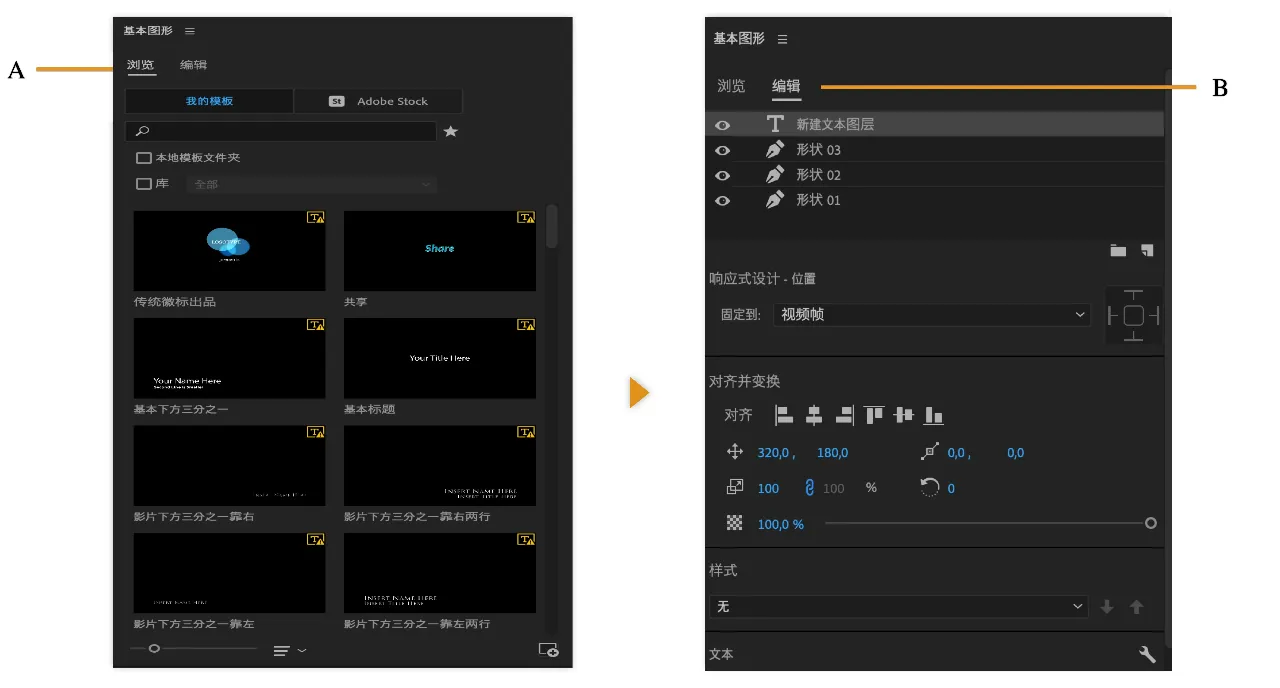
PR“基本图形”面板详解|如何使用“基本图形”面板为图层制作动画
Premiere Pro 中的“图形”工作区和基本图形面板提供了强大的工作流程,让您可以直接在 Premiere Pro 中创建字幕、图形并使用字幕。 您也可以使用“基本图形”面板自定义先前在 After Effects 或 Premiere Pro 中创建的动态图形模板(.mogrt 文件)。 访问“图形”工作区和“基本图形”面板 要访问“图形”工作区:在...
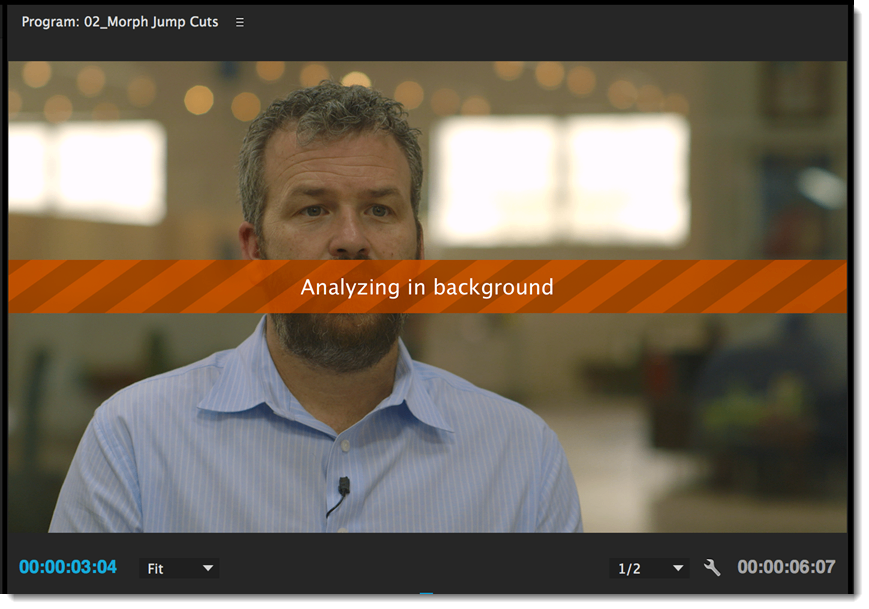
什么是Morph Cut?PR效果 Morph Cut 如何使用几技巧
Morph Cut 是 Premiere Pro 中的一种视频过渡,通过在原声摘要之间平滑跳切,帮助您创建更加完美的访谈。 具有“演说者头部特写”的素材在编辑时通常伴随着一个难题:拍摄对象说话可能会断断续续,经常使用“嗯”、“唔”或不需要的停顿。如果不使用跳切或交叉溶解,上述全部原因将使您无法获得清晰、连续的序列。 现在,通过移除剪辑中不需要的部分,然后应用...
如何修改和自定义pr转场过渡效果控制参数
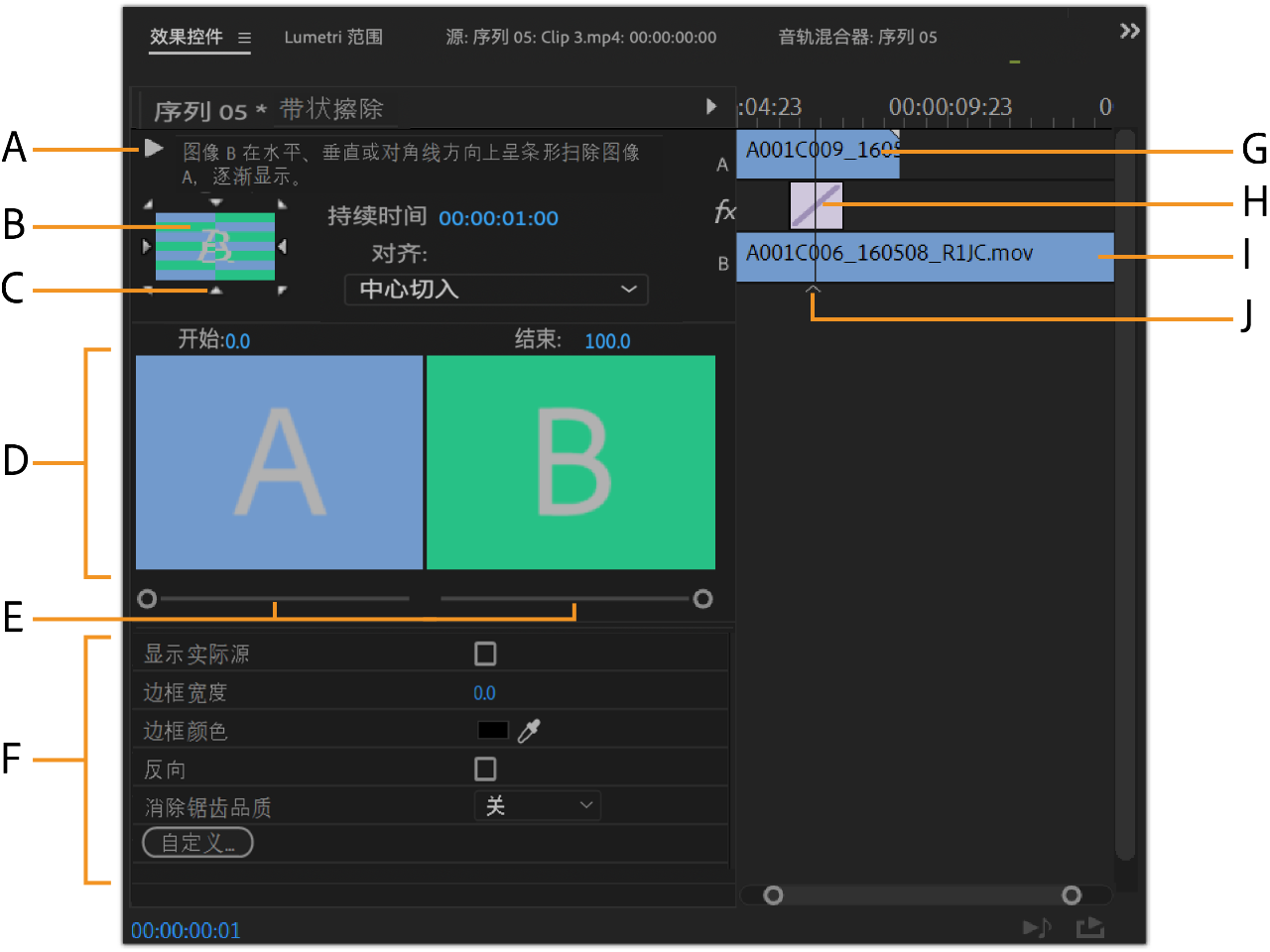
如何在 Premiere Pro“效果控件”面板和时间轴中修改和自定义过渡。 在效果控件面板中显示过渡 可以使用“效果控件”面板来更改放进序列中的过渡的设置。过渡设置因不同的过渡而异。 在“效果控件”面板中,邻接的剪辑和过渡以 A-roll/B-roll 格式显示。 A. 播放过渡按钮B. 过渡预览C. 边缘选择器D. 剪辑预览E. 起点和终点滑块F. 过渡...
.gif)
什么是过渡?如何在PR剪辑视频中添加转场效果?
PR剪辑视频如何添加转场效果? 什么是过渡? 过渡是添加在媒体之间的效果,用于让媒体之间的切换形成动画效果。过渡用于将场景从一个镜头移动到下一个镜头。Premiere Pro 提供了可应用于序列的过渡列表。过渡可以是不明显的交叉淡化效果,也可以是极具艺术性的效果。 Premiere Pro 中提供的各种过渡包括: 音频过渡 视频过渡 VR 过渡 默认情况下,...
PR如何使用变形稳定器效果进行稳定视频素材|变形稳定器设置
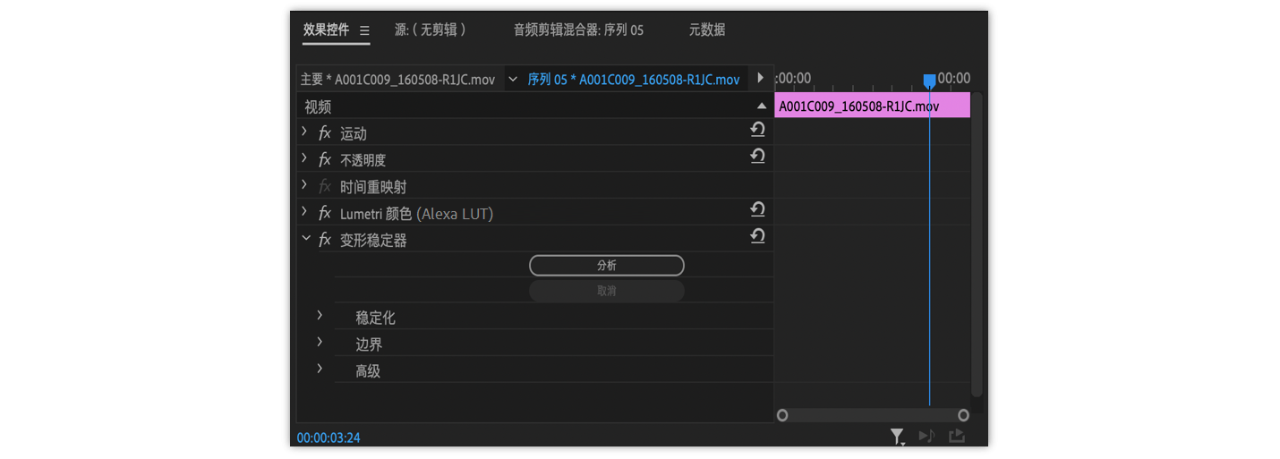
可以在 Premiere Pro 中使用变形稳定器效果修复晃动的视频。它可消除因摄像机移动造成的抖动,从而可将摇晃的手持素材转变为稳定、流畅的拍摄内容。 使用变形稳定器效果进行稳定 要使用变形稳定器效果稳定运动,请执行以下操作: 选择要稳定的剪辑。 打开“效果”面板并选择“视频效果”。向下滚动找到“扭曲”,然后双击“变形稳定器”。您也可以单击“变形稳定器”选...

PR如何创建调整图层?怎么调整图层的大小以高光显示某个区域
发现在 Premiere Pro 中使用调整图层的强大功能。向一系列剪辑同时应用效果或不透明调整。 调整图层 在 Adobe® Premiere® Pro 中,可使用调整图层功能,将同一效果应用至时间轴上的多个剪辑。应用至调整图层的效果会影响图层堆叠顺序中位于其下的所有图层。 可在单个调整图层上使用效果组合。也可使用多个调整图层控制更多效果。 Premier...
PR剪辑视频如何更改持续时间和速度
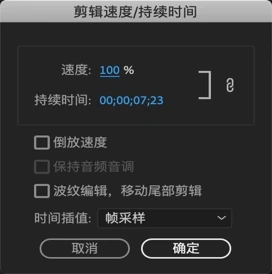
可以同时更改一个或多个剪辑的速度和持续时间。Premiere Pro 提供多种方式来修改剪辑的速度和持续时间。 剪辑的速度是指其回放速率与录制速率之比。剪辑的持续时间是指从入点到出点的播放时长。可以设置视频或音频剪辑的持续时间,让它们通过加速或降速的方式填充持续时间。 使用以下选项之一,更改剪辑的速度或持续时间: 速度/持续时间命令 比率拉伸工具 时间重映射...
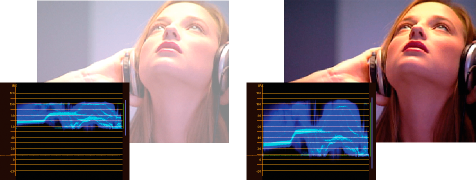
PR剪辑视频如何调色?视频颜色校正效果
如何在视频剪辑中调整颜色和明亮度,校正过暗或过亮的视频,或者设置级别以符合广播要求。 关于颜色校正效果 Premiere Pro 提供专业质量的颜色分级和颜色校正工具,您可以直接在时间轴上编辑素材。在“视频效果”素材箱内的“颜色校正”素材箱中,可以在找到颜色调整和明亮度调整效果。 颜色校正调整有以下用途: 修改素材,使多个剪辑看起来像是在相同条件下拍摄的。 ...
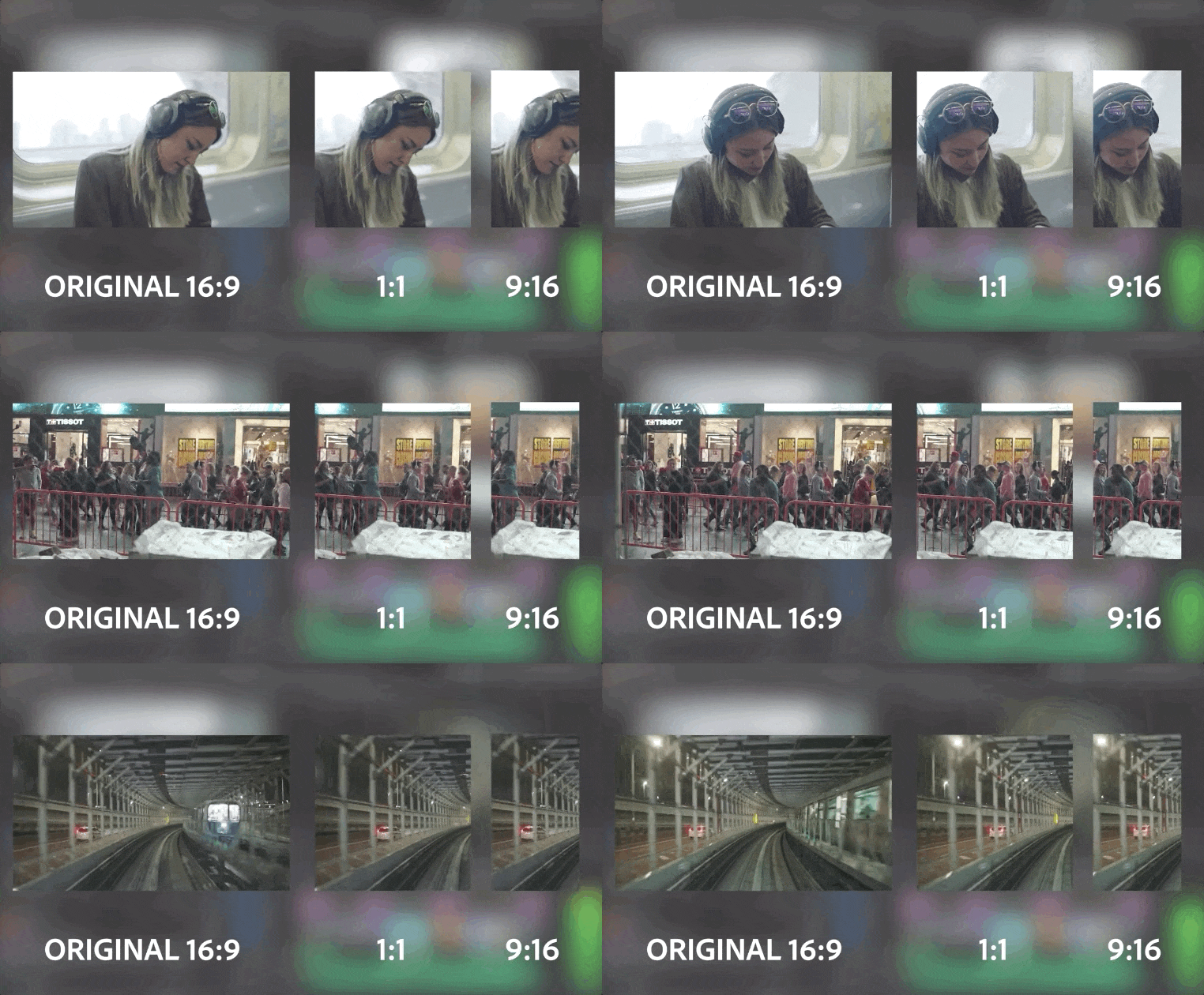
PR自动重构视频比例(长宽比)以适应不同的平台供稿需求
“自动重构”可智能识别视频中的动作,并以针对不同的长宽比重构剪辑。此功能非常适合用于将您的视频发布到不同的社交媒体渠道(例如 Instagram、YouTube 或 Facebook)。 不再需要针对不同的社交平台对视频大小进行手动调整! 您可以使用“自动重构”重构序列用于正方形、纵向和 16:9 电影屏幕,或用于裁切高分辨率内容(例如 4K 或更高分辨率)...
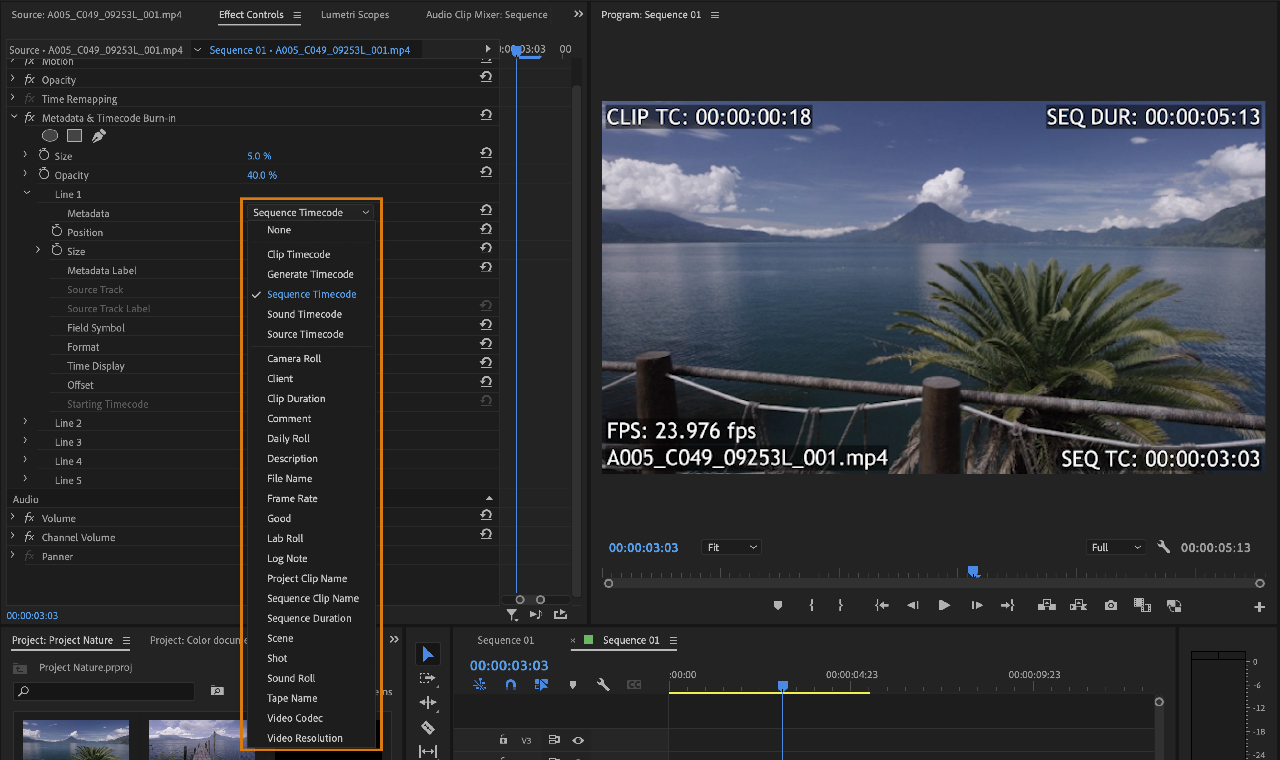
PR元数据和时间码刻录效果工具
Premiere Pro 中的元数据和时间码刻录效果,这是一种强大的工具,可显示和刻录有用的剪辑元数据或序列元数据。 使用元数据和时间码刻录效果 请按照以下步骤在文本叠加中显示剪辑元数据。每个效果实例最多可显示五行元数据。 在时间轴面板中选择单个剪辑、调整图层或透明剪辑。 在效果面板的视频效果下,选择视频,然后将元数据和时间码刻录效果拖动到时间轴中的剪辑。 ...

PR效果预设|如何创建和保存PR预设?
效果预设 在“效果”面板中,“预设”素材箱包含用于常见效果的预设。通过使用专用的预设可以节省时间,因为无需自己配置效果。例如,如果希望剪辑在入点快速模糊,可以应用快速模糊效果并手动为其设置关键帧。然而,为了节省时间,可以改为应用“在入点快速模糊”预设。 可以自定义单独的效果设置并将它们另存为预设。然后可以将预设应用于任何项目中的其他剪辑。在将效果另存为预设时...

如何使用、禁用、复制粘贴PR效果预设
如何将效果应用于时间轴中的剪辑。怎么启用和禁用效果、如何删除效果以及如何复制和粘贴剪辑效果。 将效果应用于剪辑 可将效果图标从“效果”面板拖动到“时间轴”面板中的剪辑上,从而将一个或多个标准效果应用于剪辑。或者,先选择剪辑,然后在“效果”面板中双击某个效果以应用该效果。可以多次应用同一效果,而每次使用不同设置。 可通过先选择所需的所有剪辑,从而将标准效果一次...