
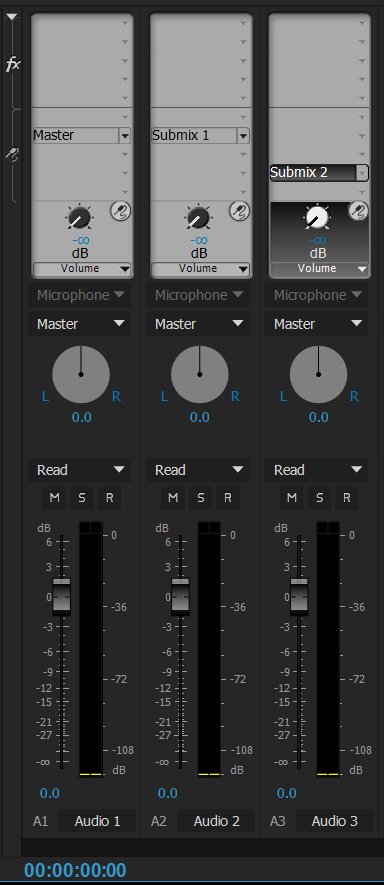
如何在PR项目中使用音频混合器,平移和平衡立体声与5.1
默认情况下,所有音轨都输出到序列的主音轨上。但是,您还可以创建子混合音轨。可以将来自任何轨道的音频输出到子混合音轨上。之后可以将子混合音轨中的音频输出到主音轨上。可将音轨用作子混合音轨或主音轨的输入。可将子混合音轨用作音轨的输出以及主音轨的输入。同一序列中的不同轨道可能具有不同数量的声道。例如,您可以将来自一条单声道音轨的输出发送到一条立体声子混合音轨,然后...
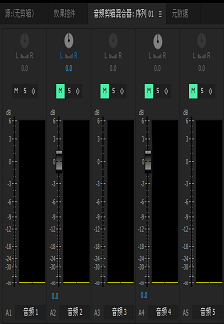
如何使用音频剪辑混合器有效地调整影片剪辑的音量与声像
利用音频剪辑混合器,在音频剪辑混合器成为焦点之前,若音频轨道混合器或节目监视器最近为焦点的频率比“源监视器”面板更高,您可以在时间轴中的播放指示器下调节剪辑的音量和平移。 在音频剪辑混合器成为焦点之前,若源监视器最近为焦点的频率比“时间轴”、“音频轨道混合器”或“节目监视器”面板更高,您也可以在源监视器中监视和调节剪辑的音量和平移。 要访问“音频剪辑混合器”...
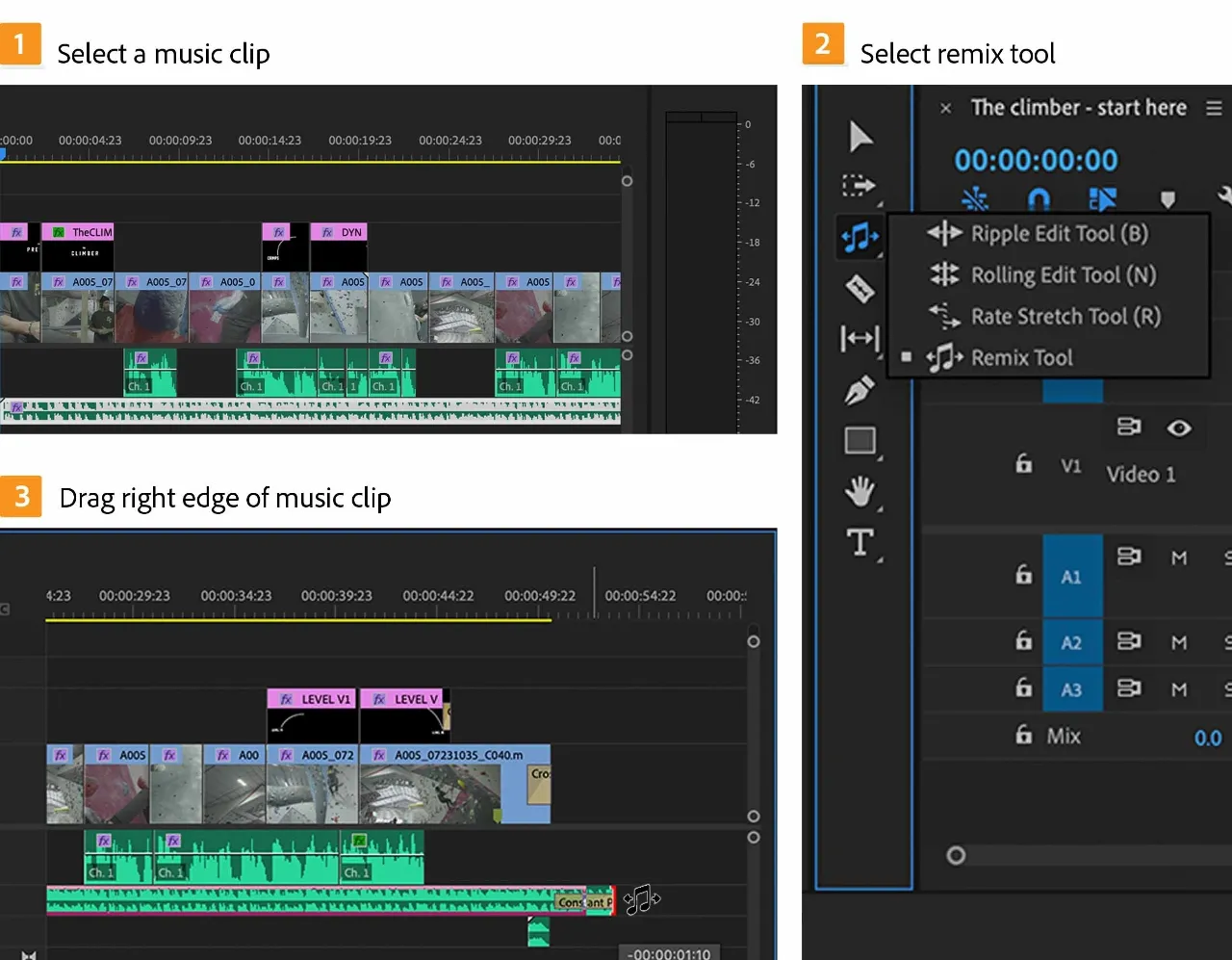
PR重新混合功能,如何重新定时音乐以匹配视频的持续时间
重新混合是如何工作的? 应用重新混合时,Premiere Pro 会评测歌曲中每个节拍的几种特质以进行分析,并将它们与其他所有节拍进行比较。然后,重新混合功能会根据这些特质查找最高置信度的路径,以创建连贯且无缝衔接的重新混合歌曲,包括执行剪切和交叉淡化。 从哪里开始? 在 Premiere Pro 中自动重新混合音乐轨道 要使用重新混合,请执行以下操作: 选...
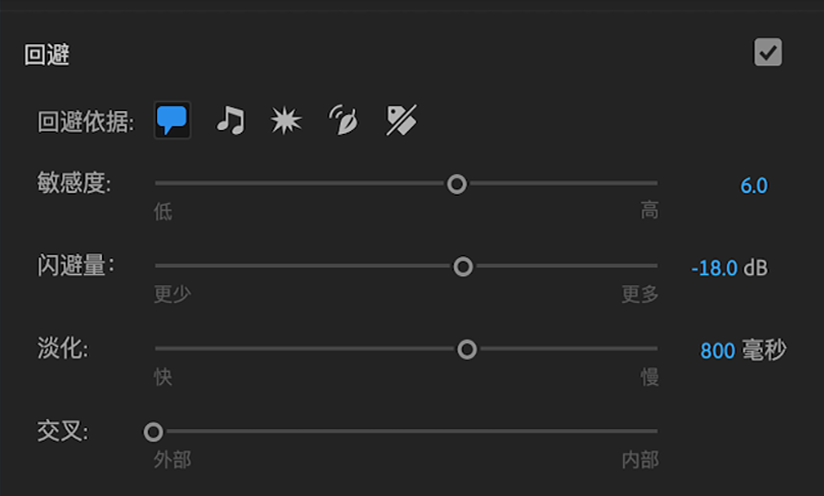
PR软件中如何自动闪避音频?PR“基本声音”面板中启用闪避可在对话期间自动添加较低音量的音频关键帧
如何在PR软件“基本声音”面板中启用闪避可在对话期间自动添加较低音量的音频关键帧。 打开或创建包含音频剪辑的多轨会话。 使用“基本声音”面板将内容标记为其特定类型。可闪避被标记为音乐和环境声的剪辑。 在时间轴中选择背景(例如音乐)剪辑,然后在基本声音面板中为其指定“音乐”音频类型。 单击“闪避”旁的复选框以启用自动闪避。启用闪避后,Premiere Pro ...
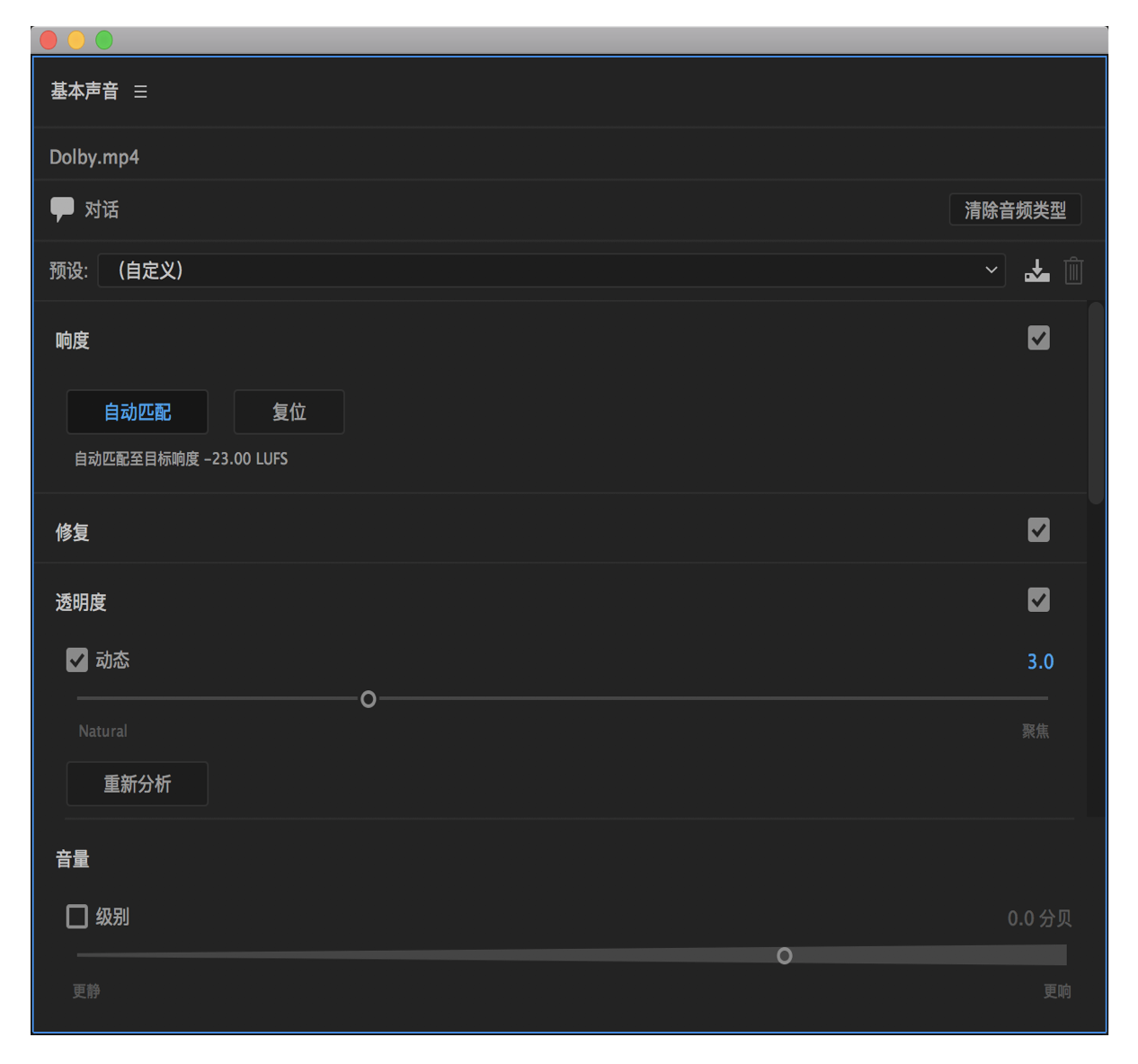
如何使用PR基本声音面板编辑、修复和提升音频
“基本声音”是一个多合一面板,为您提供混合技术和修复选项的一整套工具集。此功能适用于常见的音频混合任务。该面板提供了一些简单的控件,用于统一音量级别、修复声音、提高清晰度,以及添加特殊效果来帮助您的视频项目达到专业音频工程师混音的效果。您可以将应用的调整保存为预设供重复使用,方便将它们用于更多的音频优化工作。 Premiere Pro 可让您将音频剪辑分类为...

PR软件如何在中监视、调整和标准化音频。怎么使用关键帧随时间调整轨道音量。
如何在 Premiere Pro 中监视、调整和标准化音频。怎么使用关键帧随时间调整轨道音量。 捕捉时监视音量 可以在捕捉 DV 或 HDV 素材的同时监视剪辑的音频电平。 可以在捕捉 DV 或 HDV 素材的同时监视音频电平。 要打开“音频仪表”面板,请选择“窗口”>“音频仪表”。 从 DV 或 HDV 源中采集视频。 “音频仪表”面板会显示所捕捉素...
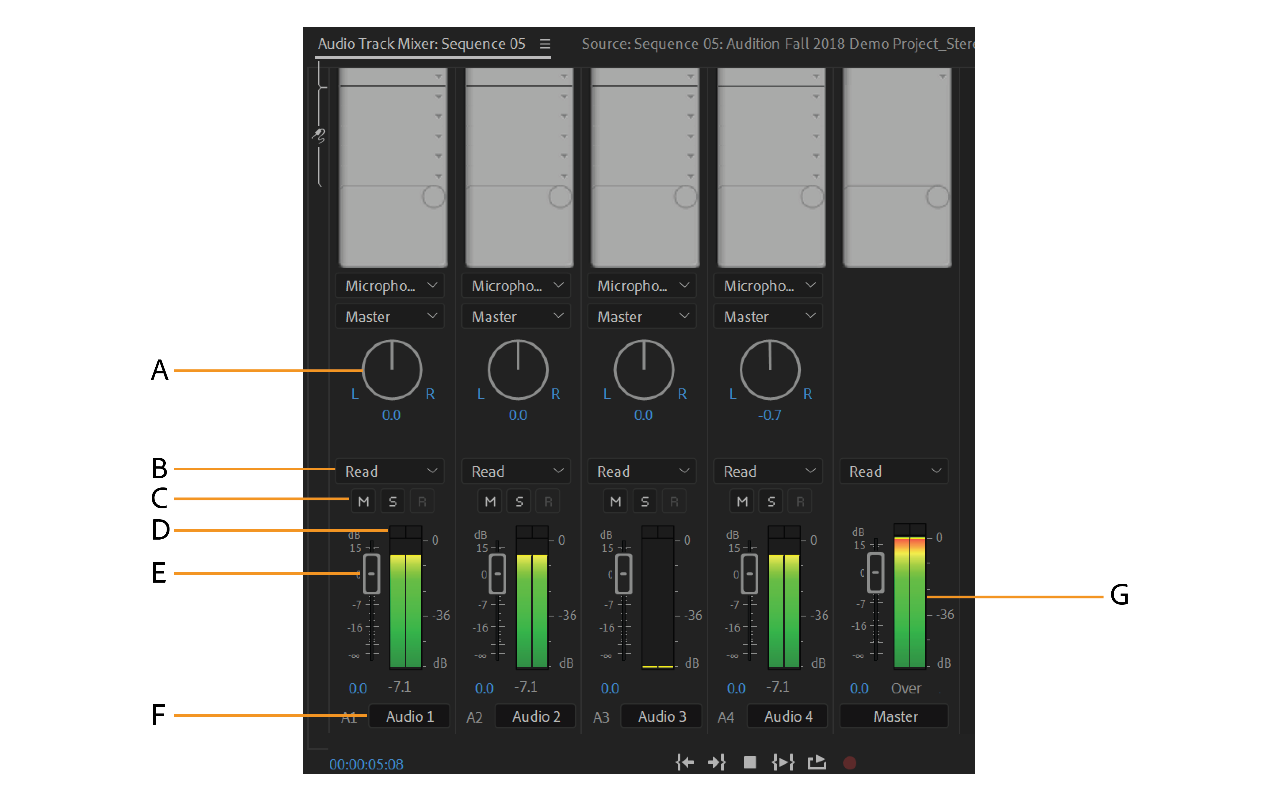
如何使用Pr软件中的音轨混合器编辑音频并创建专业项目
如何使用 Premiere Pro 中的音轨混合器编辑音频并创建专业项目。 音轨混合器是视频制作中最容易被忽视的部分之一。 可以使用音轨混合器或音频剪辑混合器编辑音轨。区别在于: 音轨混合器用于控制轨道。 音频剪辑混合器用于控制每个轨道中的单个音频剪辑。 音轨混合器 每条音频轨道混合器轨道均对应于活动序列时间轴中的某个轨道,并会在音频控制台布局中显示时间轴音...
如何使用Pr编辑音频、向其添加效果
如何使用 Premiere Pro 编辑音频、向其添加效果,并在一个序列中混合尽可能多的音频轨道。 操作音频 在 Adobe Premiere Pro 中,您可以编辑音频、向其添加效果,并在一个序列中混合计算机系统能处理的尽可能多的音频轨道。轨道可包含单声道或 5.1 环绕立体声声道。此外,还有标准轨道和自适应轨道。 标准音频轨道可在同一轨道中同时容纳单声道...
什么是长宽比?长宽比的类型有哪些?如何使用长宽比
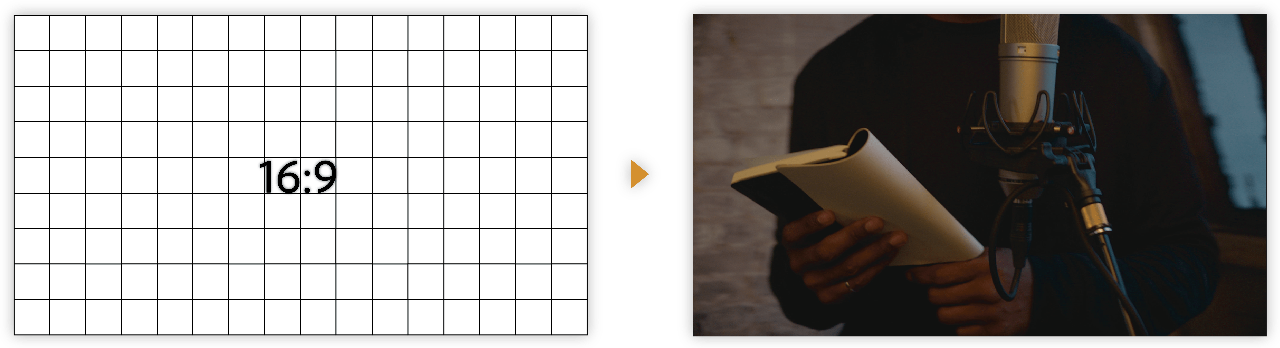
长宽比用于指定宽度与高度的比例。视频和静止图像帧具有帧长宽比,而组成帧的像素具有像素长宽比(有时称为 PAR)。不同视频录制标准采用不同的像素长宽比。例如,录制电视视频时可采用 4:3 或 16:9 帧长宽比。 在 Premiere Pro 中创建项目时,需要设置帧和像素长宽比。一旦设置好这些比例,就无法再更改该项目的这些设置。但是,您可以更改序列的长宽比。...

如何使用“帧定格”选项冻结视频(冻结和定格帧)PR教程
使用“帧定格”选项冻结视频 Pr软件“帧定格”选项为您提供快速高效的方法,从视频剪辑中捕捉静止帧。 “帧定格”选项的设计目的是在不创建任何其他媒体或项目项的情况下捕捉静止帧。 添加帧定格 将播放指示器置于您要捕捉的所需帧处。 选择“剪辑”>“视频选项”>“帧定格”。或者使用键盘快捷键 Cmd+Shift+K (Mac) 或 Ctrl+Shift+...

PR剪辑视频如何还原、历史记录和事件
撤销命令 如果改变主意或者操作有误,Premiere Pro 提供了几种可撤消所做工作的方法。但只能撤消那些会改变视频程序的操作;例如,可以撤消编辑,但不能撤消在某一窗口中的滚动。 执行以下操作之一: 要撤消最近的更改,请选择“编辑”>“撤消”。(在任何 Premiere Pro 面板中,最多可以连续撤消 32 次最近的项目更改。) 要跳转到自项目打开...
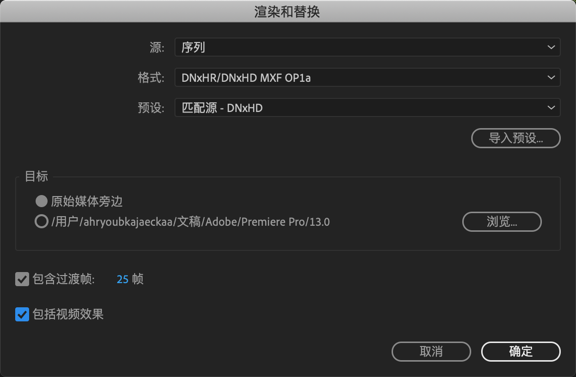
如何渲染并替换序列中的媒体文件
Premiere Pro 尝试实时播放所有序列、剪辑、效果、过渡、标题和任何其他未渲染的元素,无需先渲染它们。 但有时需要渲染媒体文件,特别是 VFX 大型序列,以启用平滑播放。此外,渲染时间轴的任何未渲染的媒体元素可降低对可用系统资源的依赖性。 Premiere Pro 中的“渲染并替换”功能使您能够拼合视频剪辑和 After Effects 合成,从而加...

PR如何通过“合并剪辑”同步音频和视频素材
Pr提供了一种可同步音频和视频的方法,称为“合并剪辑”。此功能可简化用户对分别录制(有时称为双系统录制)的音频和视频进行同步的过程。 可以使用“合并剪辑”命令选择一个视频剪辑并将其与多达 16 个音频通道同步。构成合并后剪辑的剪辑称为组件剪辑。 可以在“项目”面板或“时间轴”中成组选择这些剪辑进行合并。“合并剪辑”命令可通过“剪辑”菜单或上下文菜单调用。这是...

如何通过导入文件、复制剪辑或创建子剪辑来创建剪辑
源剪辑、剪辑实例、子剪辑和重复剪辑 在 Premiere Pro 中,剪辑指向源文件。修剪剪辑或以任何方式编辑剪辑不会影响源文件。例如,如果将一个持续 30 分钟的文件导入 Premiere Pro 中,则创建一个指向该源文件的 30 分钟剪辑。如果您将该剪辑修剪成一个持续时间为 5 分钟的剪辑,则持续时间为 30 分钟的源文件将保留在你的硬盘上,但该剪辑仅...
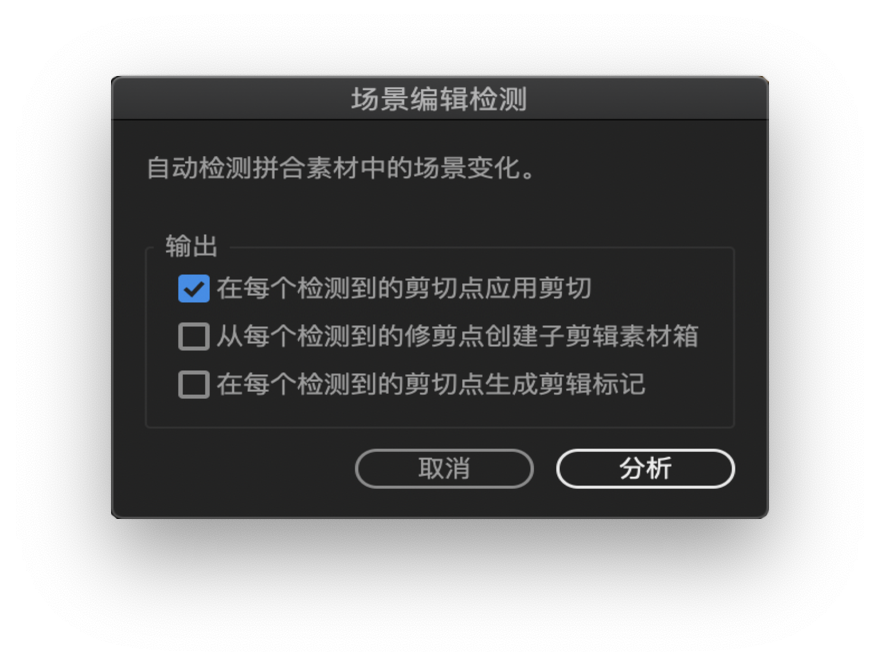
为什么要使用场景检测?PR软件如何使用场景编辑检测检测编辑点
为什么要使用场景检测? 开始编辑视频之前,必须先查找视频中的原始编辑点。使用场景检测可帮助您自动获取剪切点,而无需在素材中手动寻找。 使用场景编辑检测添加剪切点 导入素材后,右键单击时间轴上的序列,然后选择“场景编辑检测”。您也可以选中序列并选择“剪辑”>“场景编辑检测”。 在打开的“场景编辑检测”对话框中,选择以下选项: 在每个检测到的剪切点处应用剪...
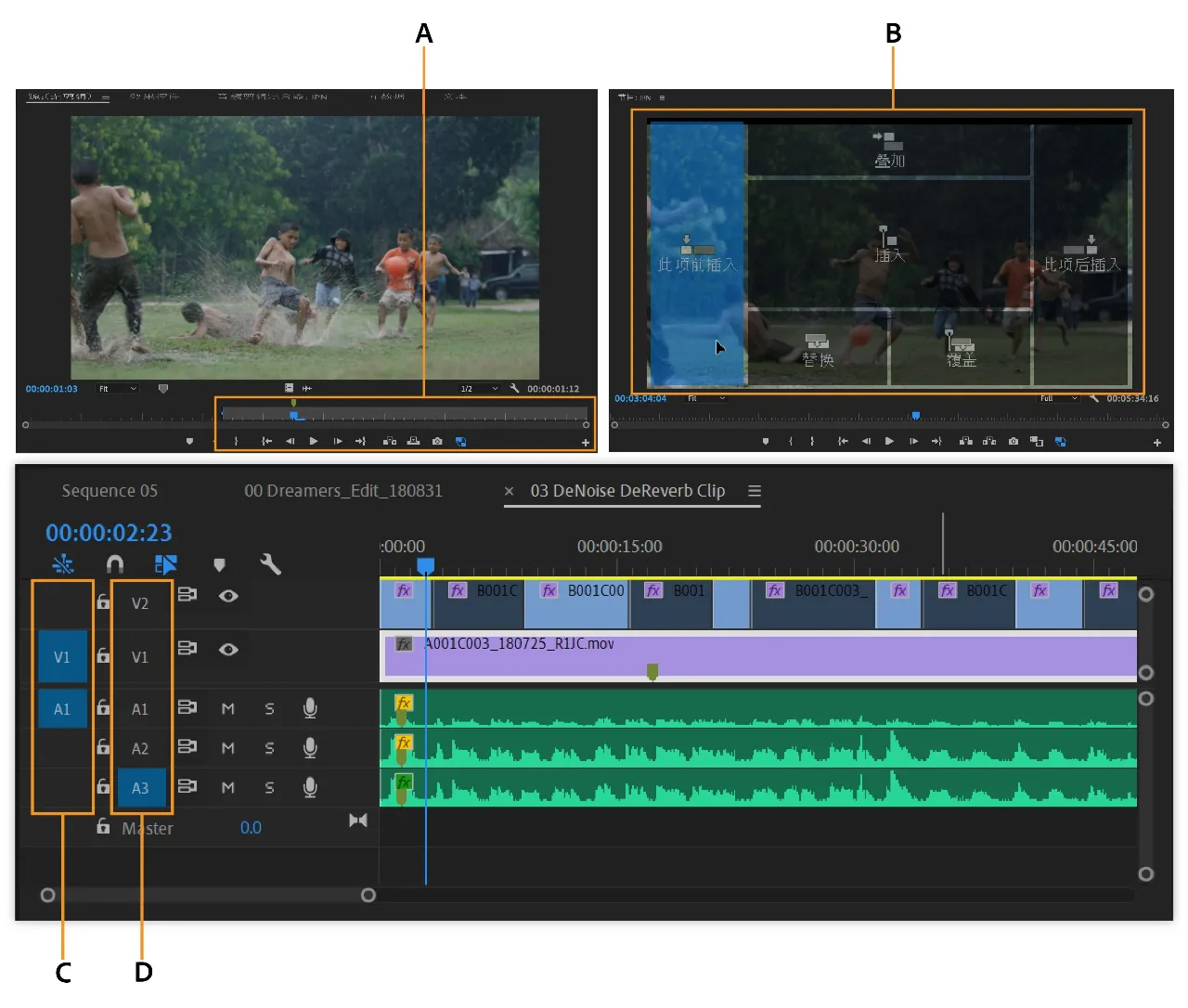
如何使用源修补和轨道目标定位进行精确剪辑视频
源修补和轨道目标定位是很好的编辑技术,可加快编辑过程并减少错误。 源修补是一种在放置资源时精确指定您希望资源(图像、视频或音频)在时间轴中位置的方法。在时间轴中构建序列时,可使用此流程。 将序列置于时间轴上后,在时间轴上复制和粘贴时使用轨道目标定位,以确保您的编辑位于要处理的特定轨道上。 准备工作 切换到编辑工作区(窗口 > 工作区 > 编辑)。...