
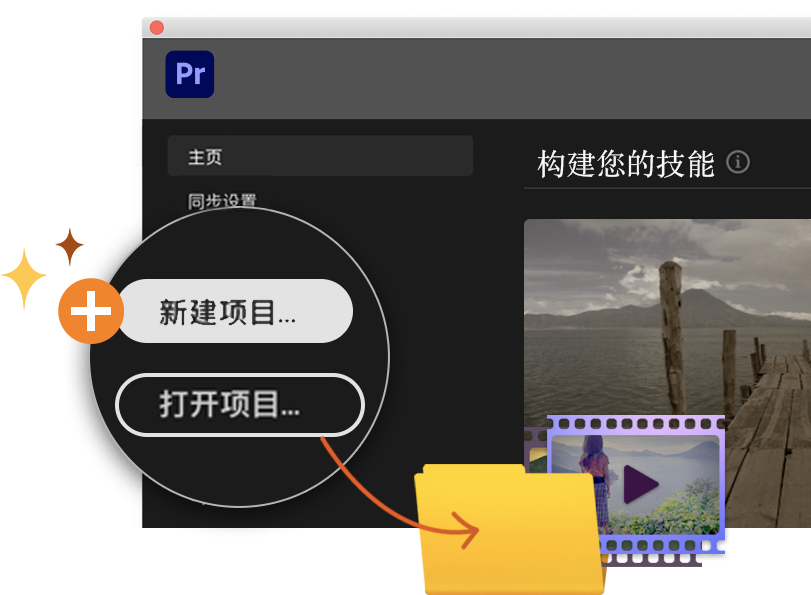
Pr剪辑视频新手入门教程(Adobe Premiere Pro 初学者基础入门教学)
了解如何开始使用面向电影制作人、电视节目制作人、新闻记者、学生和视频制作人员的非线性编辑软件 Premiere Pro。 Premiere Pro 是一款非线性编辑软件,适合电影制作人、电视节目制作人、新闻记者、学生和视频制作人员使用。从导入粗剪素材一直到生成完整视频,了解 Premiere Pro 的基本操作。 开始编辑 在计算机中准备好素材后,打开 Pr...

如何通过 Media Encoder 直接发布视频作品到社交媒体平台
使用“发布”选项卡,可以使用各种系统预设将文件上传到不同的社交媒体平台。 可以将文件上传到各种目标平台,如 Adobe Creative Cloud、Behance、Facebook 等。 发布目标 注意:如果发布目标不支持特定格式,则“发布”选项卡中不会显示该格式。 Adobe Creative Cloud 要将导出的文件从 Adobe Media Enc...

如何管理媒体缓存数据库 | 如何清理及更改缓存文件位置
简要了解包含缓存音频和视频文件链接的媒体缓存数据库,这些文件已导入到 Adobe Media Encoder 中。 当 Adobe Media Encoder 以某些格式导入视频和音频时,它会处理并缓存其能够轻松访问的这些项目的版本。导入的每个音频文件都转化为一个新的 .cfa 文件,MPEG 文件则索引为一个新的 .mpgindex 文件。 注意:当第一次...
如何使用 Media Encoder 对视频和音频进行编码与导出
Adobe Media Encoder 使用现有预设或自定义设置来编码和转码不同视频和音频格式的媒体文件。 编码过程 要对视频或音频项目进行编码,请将项目添加到 Adobe Media Encoder 中的编码队列。选择现有编码预设或创建您自己的自定义设置。您可以指示应用程序在您将项目添加到队列后开始编码,或者让应用程序等到您决定开始编码时再开始。您可以使用...
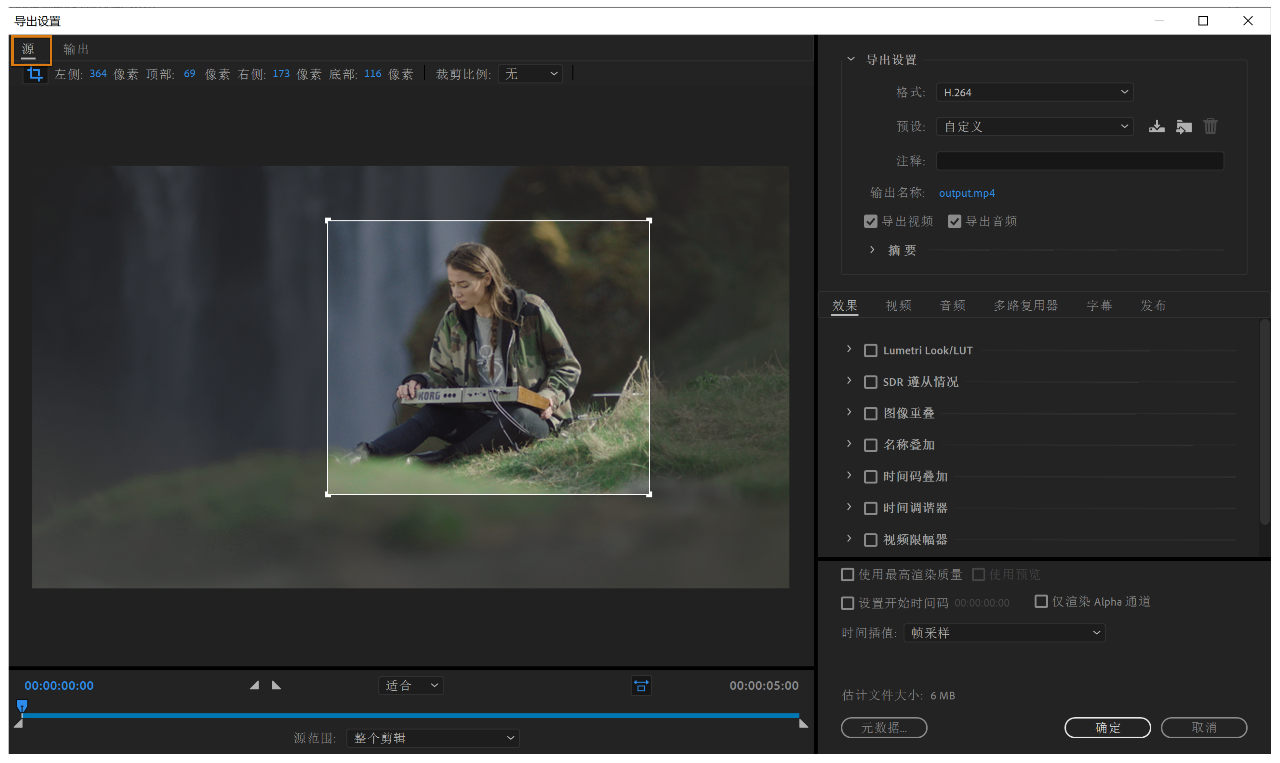
Media Encoder 的导出设置介绍 | ME教程
Adobe Media Encoder “导出设置”对话框中提供的效果、视频、音频和发布设置。 Media Encoder 既可作为一款应用程序单独使用,又可作为 Adobe Premiere Pro、After Effects、Character Animator、Audition 和 Prelude 的组件使用。您可以在“导出设置”对话框中设置编码选项,...
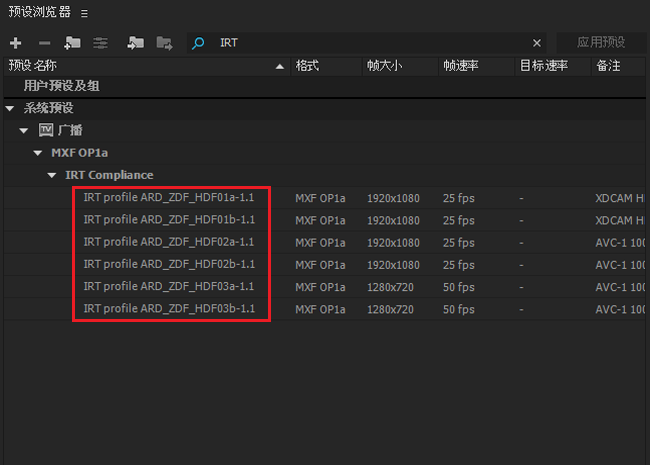
Media Encoder 中的 IRT 预设设置介绍
概述 IRT (Institut für Rundfunktechnik) 发布了德国公共广播员的技术指南和规范。共有六个面向高清节目材料的 MXF 配置文件,分别由 ARD、ZDF、ORF 和 ARTE 指定。Adobe Media Encoder 中存在与上述每个配置文件对应的预设。 Media Encoder CC 中的 IRT 合规可确保您的内容遵守...
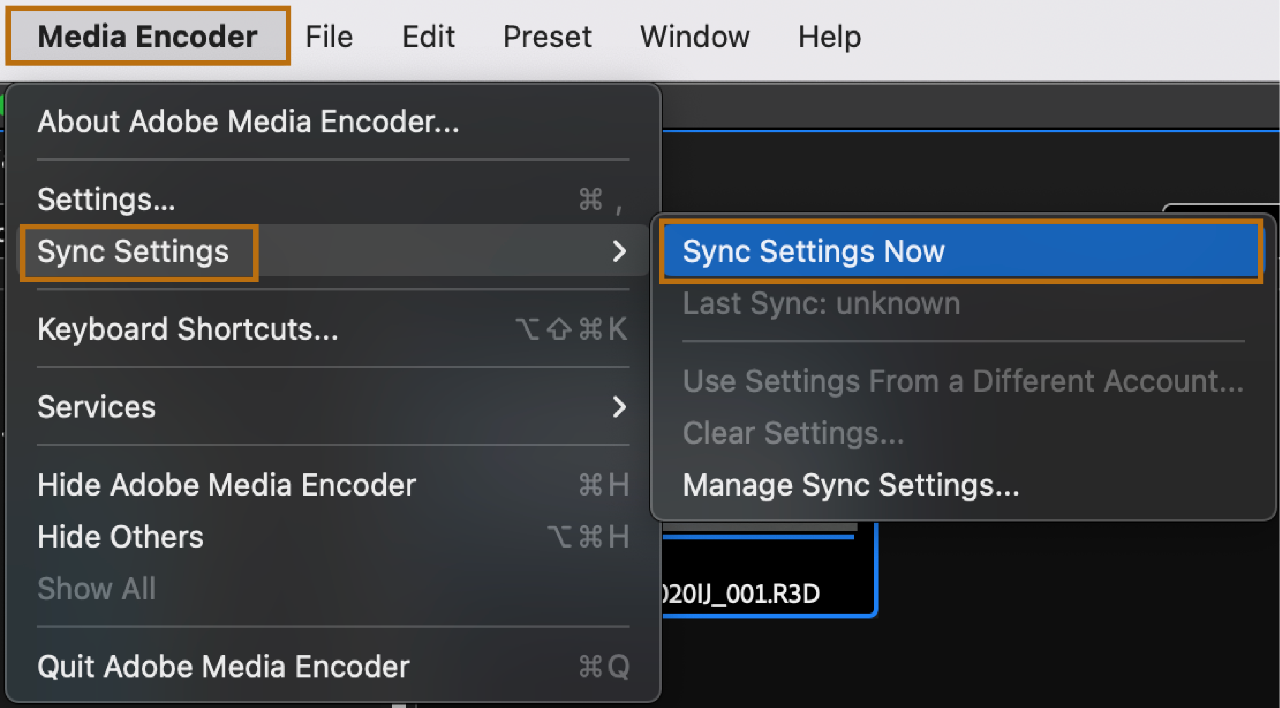
Media Encoder 如何同步设置首选项(例如工作区布局、键盘快捷键和预设)
如何使用 Creative Cloud 帐户在不同计算机之间同步首选项,例如工作区布局、键盘快捷键和预设。 最新版本的 Adobe Media Encoder 包括同步设置功能,该功能类似于 Adobe Premiere Pro、After Effects 和其他几款 Creative Cloud 应用程序中提供的功能。 “同步设置”可让您的设置(如键盘快捷...
如何为 Media Encoder 创建自定义预设 .epr 文件
创建和保存自定义预设 选择某种格式可自动让为特定交付场景设计的相关预设列表变为可用。Adobe Media Encoder 使用源项目的特征以尽可能估算要选择的最佳预设。您可以创建和保存您自己的预设,将它们导出,或导入其他预设。 可以在导出设置对话框中更改预设设置。单击预设 > 设置或按 Ctrl+Alt+E 打开导出设置对话框。 注意:仅支持 Ado...
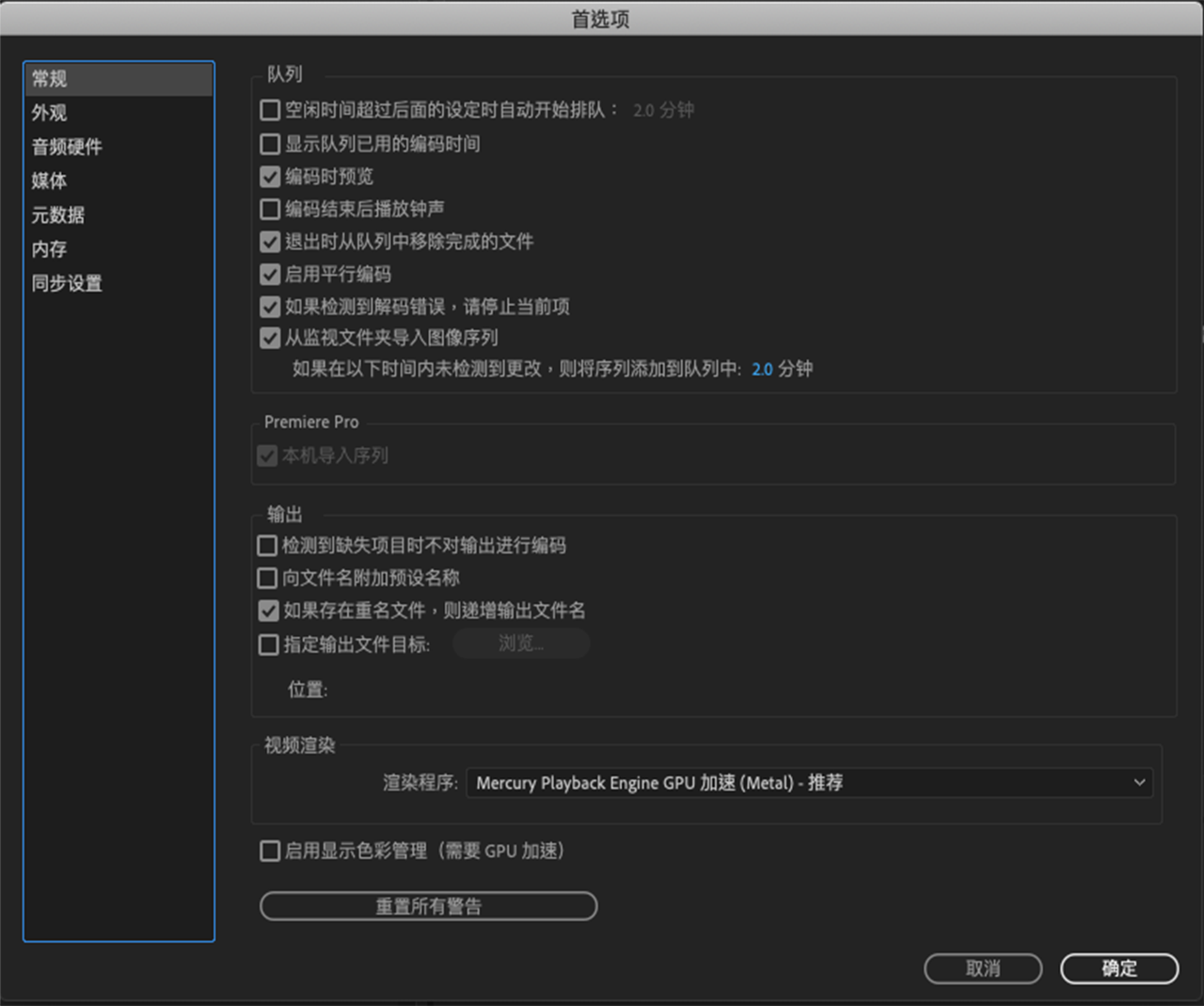
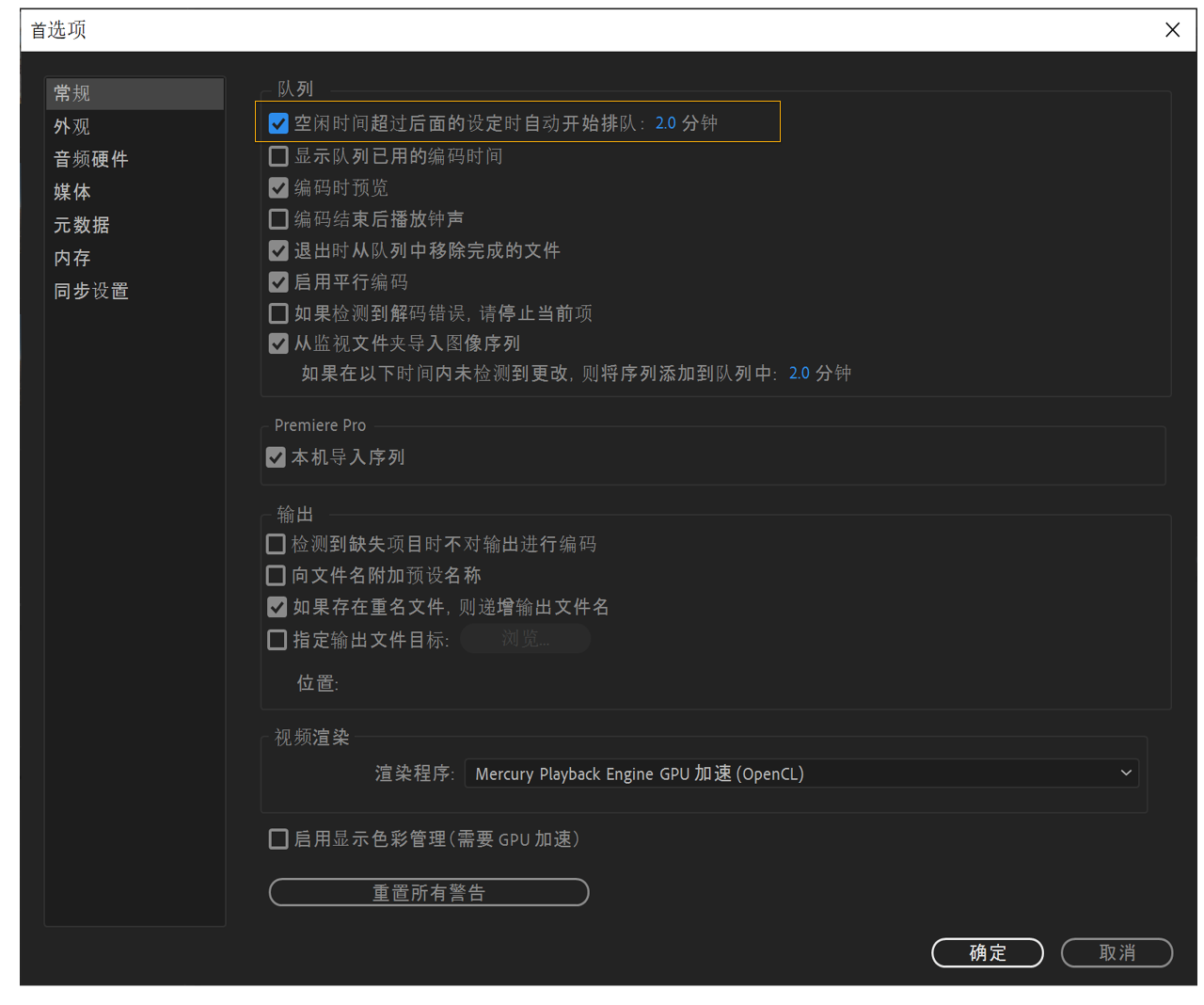
如何针对素材和硬件等配置首选项设置,充分利用 Media Encoder 的功能
如何针对几个方面(从外观到媒体、硬件以及更多)配置首选项设置,充分利用 Adobe Media Encoder 的功能。 从自动开始队列到设置用户界面的亮度,您可以自定义 Adobe Media Encoder 的外观和行为。其中大部分首选项一直有效,直至更改它们。 若要打开“首选项”对话框,请选择“编辑”>“首选项”(Windows) 或“Adobe...
视频的压缩提示 | 音频压缩提示
视频的压缩提示 在最终输出之前,以项目的原生格式处理视频 使用可用的原始素材或压缩最少的素材。每次使用有损编码器压缩视频时,就会降低视频的品质。尽管一次品质损害通常是可接受的,但是如果再次编码并压缩已经压缩过的视频,可能会将视频品质降低到不可接受的程度。同时,已编码并压缩的视频可能会产生杂色和干扰,这样会使下次编码和压缩步骤需要更长的时间,或者产生更大的文件...
关于视频和音频编码与压缩|比特率|帧速率|关键帧|图像长宽比和帧大小|像素长宽比|隔行与逐行视频|高清晰度 (HD) 视频讲解
以数字格式录制视频和音频涉及文件大小与比特率之间的平衡问题。大多数格式在使用压缩功能时,通过选择性地降低品质来减少文件大小和比特率。压缩的本质是减小影片的大小,从而便于人们高效存储、传输和回放它们。 如果导出一个影片文件,在特定设备类型上以某一带宽播放,您必须选择编码器(编解码器)。不同的编码器使用不同的压缩方案来压缩信息。每个编码器都有一个相应的解码器,可...

Media Encoder 键盘快捷键大全
Adobe Media Encoder 键盘快捷键的完整列表。 应用程序快捷键 目的 Windows Mac OS 打开“首选项”对话框 Ctrl+, Cmd+, “键盘快捷键”对话框 Shift+Ctrl+Alt+K Shift+Cmd+Opt+K 退出 AME Ctrl+Q Cmd+Q 添加源 Ctrl+I Cmd+I 添加监视文件夹 Ctrl+Alt+...
Media Encoder 可以导出哪些格式文件?包括视频、动画和音频格式
可以从 Adobe Media Encoder 导出的文件格式,包括视频、动画和音频格式。 要使用 Adobe Media Encoder 导出文件,请在“导出设置”对话框中选择输出格式。所选格式确定可使用的“预设”选项。请选择最符合您需要的输出格式。 Media Encoder 既可用作独立应用程序,又可用作 Adobe Premiere Pro、Afte...
ME日志文件 | Media Encoder 编码日志文件存放在哪里了?
编码日志文件 编码日志文件是一种纯文本文件,其中包含为编码排队的所有文件的记录(无论成功完成与否)。所编码各文件的编码状态将会附加到文件的结尾处(新项目将会置于文件的结尾处)。日志文件会一直添加条目,直到您手动将其清除。若要清除日志文件条目,请在文字编辑器中打开该文件,选择所有条目,全部删除,然后以默认文件名 (AMEEncodingLog.txt) 保存空...