

轨道遮罩和移动遮罩
要让一个图层通过另一个图层定义的孔显示出来,可设置一个轨道遮罩。 轨道遮罩可以是静止图像、视频、图形、文本或形状。例如,为使视频仅通过由文本字符定义的形状显示,可使用文本图层作为视频图层的轨道遮罩。底层图层(填充图层)从轨道遮罩图层(其 Alpha 通道或像素的明亮度)中某些通道的值获取透明度值。 如果您对轨道遮罩图层的位置和其他变换设置动画,这称为移动遮罩...
Alpha 通道和遮罩
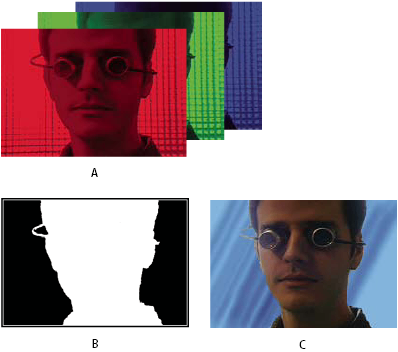
After Effects 的颜色信息包含在三个通道中:红 (R)、绿 (G)、蓝 (B)。此外,图像还包含第四个不可见通道,即包含透明度信息的 Alpha 通道。有时,此类图像称为 RGBA 图像,指示它包含 Alpha 通道。 通道概览 A. 分离的颜色通道 B. Alpha 通道表现为灰度图像 C. 使用所有四个通道的合成,背景隐约显出透明区域 许多文...

合成和透明度概述及资源
合成概述 要从多个图像创建合成,您可以使一个或多个图像的一部分透明,以便其他图像可以隐约显出。可以使用 After Effects 中的若干功能的任何一项使图层的一部分透明,这些功能包括: CC 中的 Roto 笔刷和调整边缘工具 蒙版 遮罩 在 Alpha 通道上绘画 “保留底层透明度”图层选项 抠像效果 要使整个图层均匀地呈透明或半透明,请修改其“不透明...

抠像效果
颜色差值键效果 注意: 虽然 After Effects 中内置的抠色效果对于某些用途来说会非常有用,但在尝试使用这些内置抠像效果之前,应先尝试使用 Keylight 抠像。某些抠像效果已被更新的效果(如 Keylight)取代。 “颜色差值键”效果通过将图像分为“遮罩部分 A”和“遮罩部分 B”两个遮罩,在相对的起始点创建透明度。“遮罩部分 B”使透明度基...
抠像
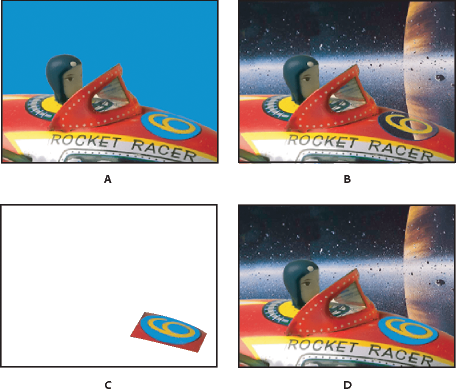
抠像简介和资源 注意: 如果背景颜色不一致或者不容易分辨,则您无法使用抠像效果移除背景。在此类情况下,您可能需要使用动态抠像 - 在各个帧上手动绘画,以便将前景对象与其背景隔离开。 关于抠像:抠色、亮度抠像和差值抠像 抠像按图像中的特定颜色值或亮度值定义透明度。如果您抠出某个值,则颜色或明亮度值与该值类似的所有像素将变为透明。 通过抠像可轻松替换背景,这在因...
时间码和时间显示单位
After Effects 中的许多数量是时间点或者时间跨度,包括图层、素材项目和合成的当前时间、图层入点和出点以及持续时间。 默认情况下,After Effects 用 Society of Motion Picture and Television Engineers(电影与电视工程师协会,SMPTE)时间码显示时间:时、分、秒和帧。您可以更改为其他时间...
时间拉伸和时间重映射
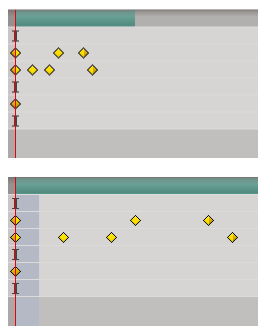
时间拉伸、时间重映射和时间扭曲效果均可用于创建慢动作、快动作、冻结帧或其他时间调整结果。 Andrew Kramer 在其 Video Copilot 网站上提供了演示时间拉伸、时间重映射和帧混合的视频教程。 拉伸图层时长 通过相同的因子对整个图层进行加速或减速的过程称为时间拉伸。当您拉伸图层时长时,素材中的音频和原始帧(以及属于该图层的所有关键帧)都会沿着...
速度
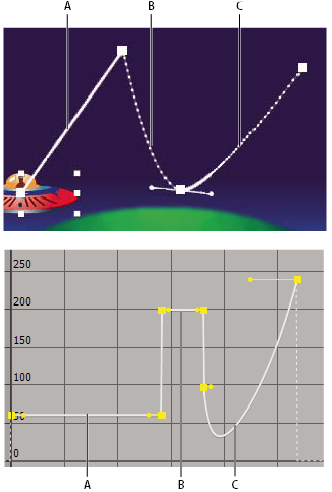
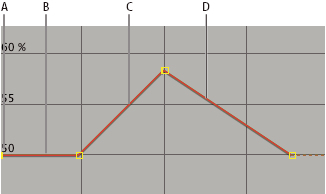
控制关键帧之间的速度 在图表编辑器中为某个属性添加动画时,您可以在速度图表中查看和调整该属性的变化速率(速度)。您也可以在“合成”或“图层”面板中调整运动路径中空间属性的速度。 在“合成”或“图层”面板中,运动路径上各点之间的间隔表示速度。根据合成的帧速率,每个点表示一个帧。均匀的间隔表示速度恒定,间距越大表示速度越高。使用定格插值的关键帧不显示点,因为在关...
蒙版引用
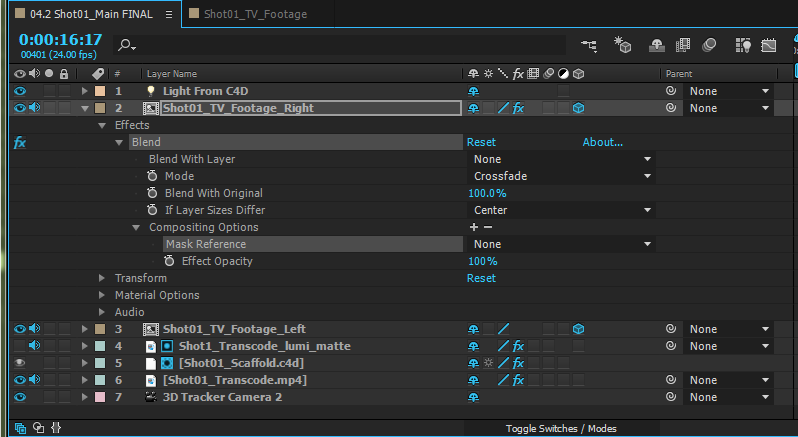
关于蒙版引用 使用新的“蒙版引用”选项,可限制应用于图层的效果区域。“蒙版引用”属性位于“时间轴”面板中各个效果下面的“合成选项”之下。 创建蒙版引用 蒙版引用 单击“时间轴”面板中“合成选项”下的“+”号,并从“蒙版引用”菜单中选择一个蒙版。 创建蒙版引用时,记住以下注意事项: 只能选择与效果在同一个图层上的蒙版。 可添加的蒙版引用数目不受限制。 可以引用...
蒙版跟踪
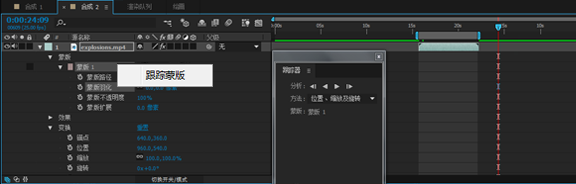
蒙版跟踪器可变换蒙版,使其跟随影片中对象的动作。您通常创建和使用蒙版,从最终输出中隐藏剪辑、选择图像或视频的一部分来应用效果,或者组合来自不同序列的剪辑。 要使用蒙版跟踪器,请选择一个蒙版并在该蒙版下单击“蒙版路径”。用鼠标右键单击所选蒙版并选择“跟踪蒙版”,开始跟踪蒙版。 选择某个蒙版后,“跟踪器”面板会切换为蒙版跟踪模式并显示以下控件: 一次向前跟踪一帧...
人脸跟踪
人脸跟踪概述 人脸跟踪可以精确地检测和跟踪人脸。简单蒙版跟踪可让您只将效果快速应用于人脸,如选择性颜色校正或模糊人的脸部等等。 然而,通过人脸跟踪,您可以跟踪人脸上的特定点,如瞳孔、嘴和鼻子,从而让您更精细地隔离和处理这些脸部特征。例如,更改眼睛的颜色或夸大嘴的移动,而不必逐帧调整。 After Effects 还可以测量脸部特征。跟踪面部测量值可告诉您一些...
跟踪和稳定运动
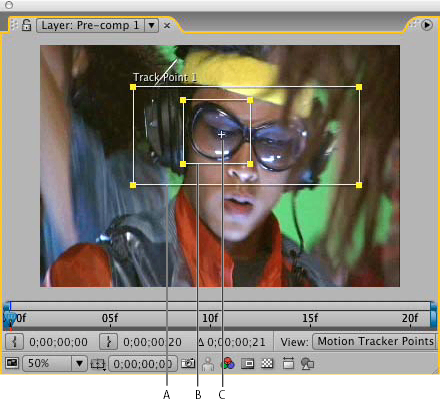
运动跟踪概述和资源 通过运动跟踪,您可以跟踪对象的运动,然后将该运动的跟踪数据应用于另一个对象(例如另一个图层或效果控制点)来创建图像和效果在其中跟随运动的合成。您还可以稳定运动,在这种情况下,跟踪数据用来使被跟踪的图层动态化以针对该图层中对象的运动进行补偿。您可以使用表达式将属性链接到跟踪数据,这开拓了广泛的用途。 After Effects 通过将来自某...
编辑、移动和复制关键帧
查看或编辑关键帧值 更改关键帧之前,请确保当前时间指示器位于现有关键帧上。如果在当前时间指示器不位于现有关键帧上时更改属性值,After Effects 会添加一个新的关键帧。然而,如果您双击某个关键帧对其进行修改,则无需考虑当前时间指示器的位置,在更改关键帧的插值方法时也如此。 将当前时间指示器移到关键帧所在的时间点。属性值显示在属性名称的旁边,您可以在此...

设置、选择和删除关键帧
什么是关键帧? 关键帧用于设置动作、效果、音频以及许多其他属性的参数,这些参数通常随时间变化。关键帧标记您为图层属性(如空间位置、不透明度或音量)指定值的时间点。可以在关键帧之间插补值。使用关键帧创建随时间推移的变化时,通常使用至少两个关键帧:一个对应于变化开始的状态,另一个对应于变化结束的新状态。 当某个特定属性的秒表处于活动状态时,如果您更改该属性值,A...
关键帧插值
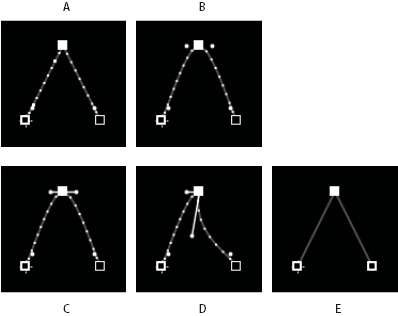
关于空间和时间关键帧插值 插值 是在两个已知值之间填充未知数据的过程。您可以设置关键帧以指定特定关键时间的属性值。After Effects 可为关键帧之间所有时间的属性插入值。 由于插值在关键帧之间 生成属性值,因此插值有时也称为补间。关键帧之间的插值可以用于对运动、效果、音频电平、图像调整、透明度、颜色变化以及许多其他视觉元素和音频元素添加动画。 创建关...